
Mematikan Pesan Konfirmasi “This App Is Preventing Shutdown / Restart” Dikala Mematikan Windows
Beberapa ahad yang lalu, salah satu pembaca setia AplikasiPC menghubungi aku ihwal dilema yang cukup mengganggu menyerupai yang telah tertulis pada judul di atas. Pembaca yang tidak ingin disebutkan namanya tersebut ingin menghilangkan pesan konfirmasi yang terkadang muncul dikala kita ingin mematikan atau merestart komputer pada sistem operasi Windows.
Dan hari ini, kembali salah satu pembaca AplikasiPC menghubungi aku ihwal dilema yang sama, sehingga kali ini aku memutuskan untuk membagikan tutorial cara mengatasi dilema tersebut. Sebenarnya, tidak pantas jikalau pesan konfirmasi di atas disebut masalah, alasannya gotong royong pesan konfirmasi di atas yaitu sebuah fitur. Fitur tersebut mempunyai nama app manager atau program manager. APP Manager di desain untuk mencegah pengguna kehilangan datanya dikala secara tidak sengaja mengklik tombol shut down, restart, atau log off. Ketika terpicu, APP Manager akan eksklusif memunculkan pesan menyerupai yang terlihat pada gambar berikut ini:
Closing apps and shutting down / restarting / signing out
To go back and save your work, click Cancel and finish what you need to.
Running app name
This app is preventing shutdown / This app is preventing you from restarting / This app is preventing you from signing out.
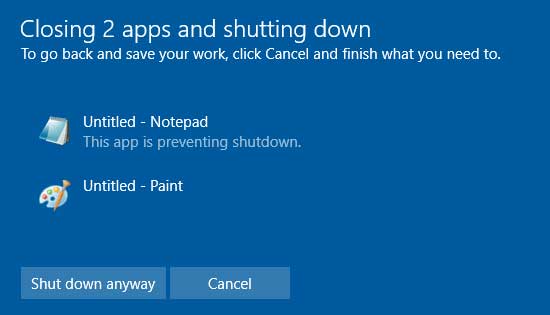
This App is Preventing Shutdown – Restart
Ada dua buah tombol yang dimunculkan,
- Shut down / restart / sign out anyway
- Cancel
Jika Anda sudah yakin tidak ada yang tertinggal, klik tombol pertama biar Windows segera mematikan proses yang berkaitan dan melanjutkan perintah. Namun jikalau Anda kurang yakin, klik Cancel untuk kembali ke desktop.
Jika Anda ingin mematikan fitur tersebut, ikuti empat langkah gampang di bawah ini:
Langkah 1: Ketik regedit di kolom pencarian Start menu kemudian tekan Enter. Perintah tersebut akan membuka Registry Editor.
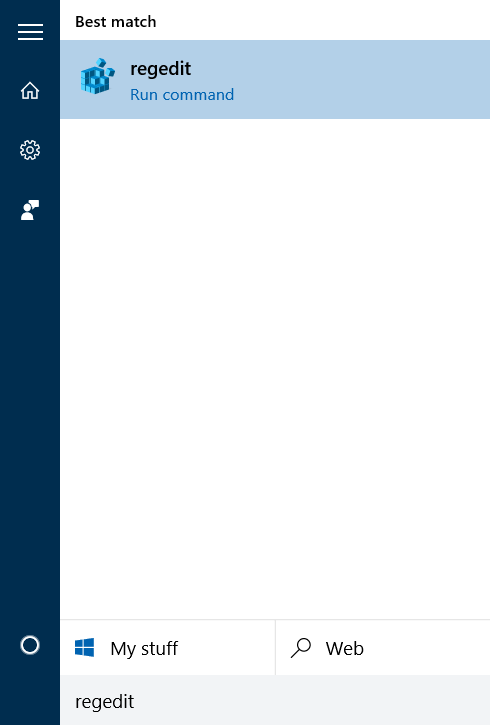
Membuka Regedit di Windows 10
Langkah 2: Setelah jendela Registry Editor terbuka, cari key berikut ini:
HKEY_CURRENT_USER\Control Panel\Desktop
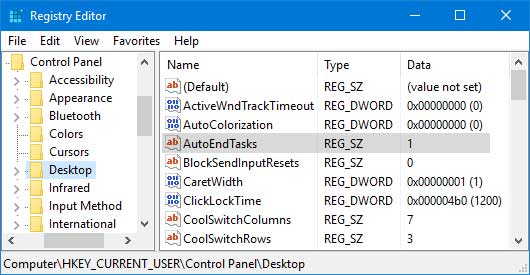
Registry AutoEndTasks
Langkah 3: Pada sisi kanan, klik kanan pada kawasan kosong kemudian buat kunci gres dengan tipe data String dan beri nama AutoEndTasks. Isi nilai AutoEndTasks dengan 1 untuk mematikan fitur APP Manager.
Langkah 4: Tutup Registry Editor dan restart komputer Anda untuk menerapkan perubahan.
Setelah mengikuti empat langkah gampang di atas dengan benar, seharusnya Windows akan otomatis menutup semua aplikasi yang berjalan dikala Anda ingin mematikan, restart, atau sekedar sign out dari komputer Anda tanpa menampilkan pesan “This app is preventing…” terlebih dahulu.
Semoga berhasil 🙂
Sumber https://product.balimediakomputer.com/
