
Membuka Startup Options Ketika Windows Tidak Sanggup Booting
Di goresan pena sebelumnya, AplikasiPC pernah menjelaskan fitur-fitur advanced startup and recovery options yang diantaranya:
- Dapat mengembalikan Windows ke keadaan sebelumnya (Restore)
- Memperbaiki duduk masalah startup / booting
- Mengembalikan keadaan Windows memakai system image
- Kembali ke build Windows 10 sebelumnya
- dan sanggup dipakai untuk membuka Command Prompt untuk menjalankan banyak sekali perintah
Pada goresan pena 4 cara membuka advanced startup options di Windows 10 sebelumnya, kita sudah membahas cara-cara yang sanggup kita gunakan untuk membuka advanced startup options dari PC Windows 10 yang masih sanggup masuk desktop. Namun, bagaimana jikalau Windows 10 kita mempunyai duduk masalah booting sehingga tidak sanggup masuk desktop? Bagaimana cara membuka advanced startup options pada keadaan Windows tidak sanggup booting?
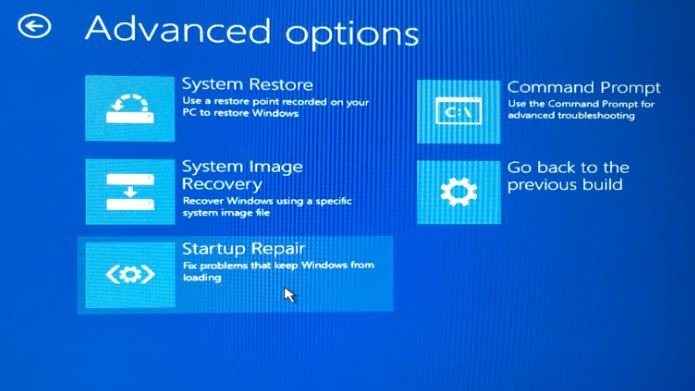
Advancd Startup Options
Sebagian besar pengguna mengira kita tidak sanggup masuk ke advanced startup options tanpa masuk ke desktop terlebih dahulu yang dikarenakan memang untuk mengubah urutan booting kita harus sanggup mengakses pengaturan startup. Untungnya, masih ada satu cara lagi yang sangat gampang untuk masuk ke advanced startup options / recovery options tanpa harus masuk ke desktop terlebih dahulu sehingga Anda sanggup memperbaiki Windows 10 Anda meskipun sedang dalam keadaan tidak sanggup booting.
Membuka advanced startup options ketika Windows tidak sanggup booting
Biasanya, ketika Windows 10 tidak sanggup booting, ketika dinyalakan Windows 10 otomatis menampilkan pilihan recovery. Namun jikalau dikarenakan suatu hal pilihan recovery tersebut tidak muncul, masih ada satu cara lagi untuk menampilkannya. Berikut ialah caranya:
Ikuti langkah di bawah ini dengan hati-hati untuk membuka advanced startup options pada PC Windows 10.
Langkah 1: Karena Windows 10 Anda dalam keadaan tidak sanggup booting, Anda membutuhkan DVD / ISO instalasi Windows 10 untuk dijalankan pada komputer yang sedang bermasalah. Jika Anda belum memilikinya, Anda sanggup mengunduh ISO Windows 10 memakai aplikasi Media Creation Tool yang resmi dirilis oleh Microsoft. Atau, jikalau Anda sudah mempunyai file ISO Windows 10 namun belum dimasukan ke flashdisk, Anda sanggup memakai Rufus untuk menginstallnya di flashdisk.
Langkah 2: Jika prasyarat pada langkah 1 sudah terpenuhi, sambungkan bootable Windows 10 tadi ke komputer Windows 10 yang sedang bermasalah. Oh ya, pastikan Anda sudah mengubah urutan booting menjadi flashdisk first di pengaturan BIOS PC Anda.
Langkah 3: Gambar di bawah ini merupakan tampilan pertama ketika Anda sukses booting melalui USB Flashdisk maupun DVD. Pilih bahasa dan keyboard yang cocok dengan Anda kemudian klik tombol Next.
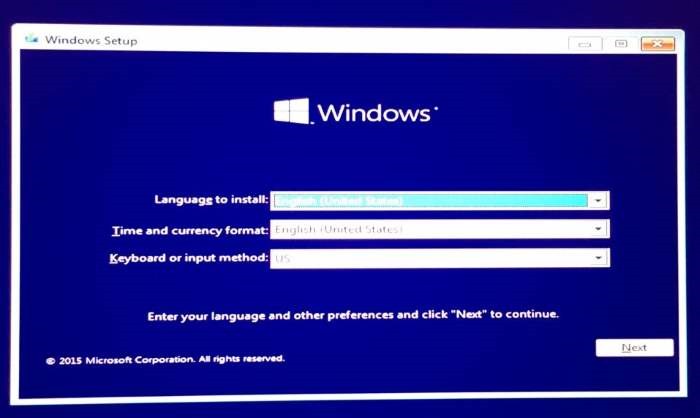
Tampilan Install Windows 10
Langkah 4: Pada tampilan “Install Now”, klik link dengan judul Repair your computer untuk melihat pilihan perbaikan yang tersedia.
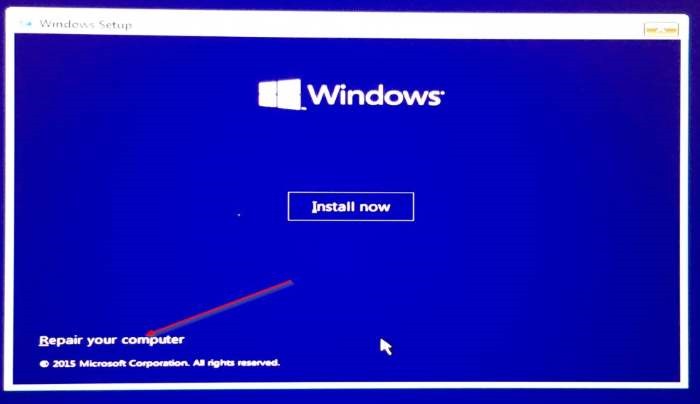
Tampilan Install Windows 10 (Install Now)
Langkah 5: Klik pilihan Troubleshoot.
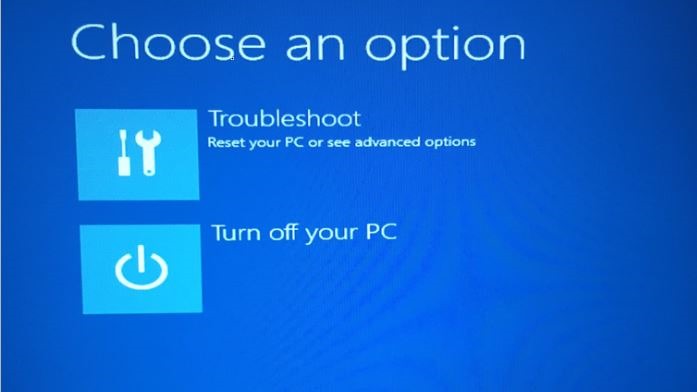
Membuka Advanced Options
Langkah 6: Disini, pada layar Troubleshoot, klik Advanced options untuk membuka advanced startup options.
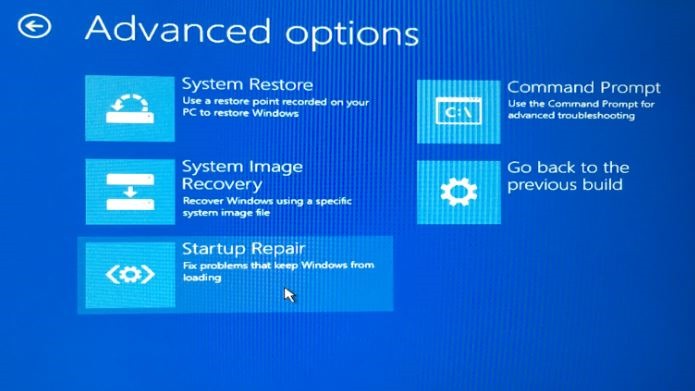
Startup Options
Mudah bukan? Apakah tutorial di atas sanggup membantu memperbaiki Windows 10 Anda? Sampaikan opini Anda melalui kolom komentar.
Sumber https://product.balimediakomputer.com/
