
Memperbaiki Error “Display Driver Failed To Start” Di Windows 10
Kadang-kadang, ketika Windows gagal menjalankan driver grafis secara normal, ia akan menampilkan notifikasi “Display driver failed to start. Display driver failed to start; using Microsoft Basic Display Driver instead. Check Windows Update for a newer display driver“. Error “Display driver failed to start” sanggup disebabkan lantaran driver yang terpasang pada Windows 10 tidak cocok atau driver yang dipakai sudah ketinggalan jaman.
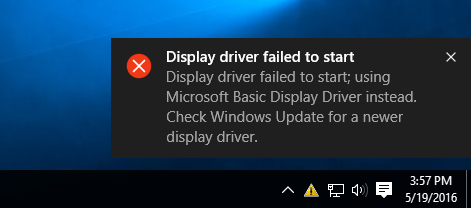
Display driver failed to start
Jika Anda gres menjumpai pesan kesalahan tersebut satu kali, Anda sanggup mengabaikannya dan memakai Windows 10 menyerupai biasa. Namun, bila error tersebut sudah muncul berkali-kali, Anda sanggup mencoba salah satu cara yang akan aku tulis di bawah ini untuk mengatasinya.
Mengatasi error “Display driver failed to start” di Windows 10
Cara 1
Update driver grafis Windows 10
Cara ini merupakan cara paling gampang dan paling ampuh untuk memperbaiki segala jenis kesalahan driver. Berikut yaitu langkah yang wajib Anda ikuti:
Langkah 1: Buka Device Manager. Caranya, klik kanan Start hidangan kemudian klik pilihan Device Manager.
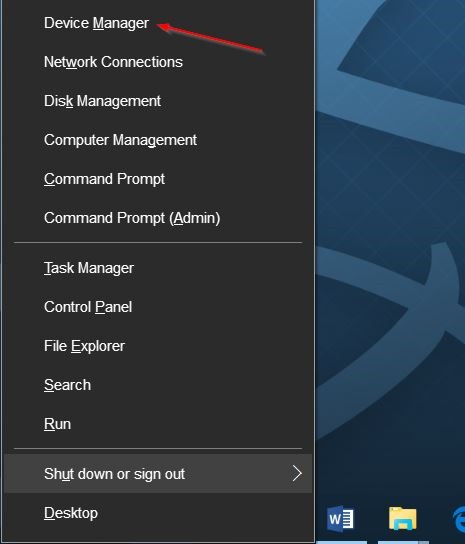
Buka Device Manager di Windows 10
Langkah 2: Setelah jendela Device Manager terbuka, bentangkan pilihan Display Adapters, klik kanan kartu grafis yang mengalami problem kemudian klik Update Driver Software. Selanjutnya Update Software Wizard akan terbuka.
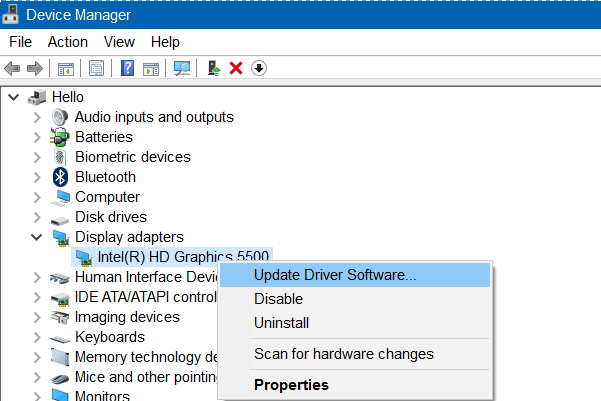
Device Manager – Update Driver Software
Langkah 3: Disini, klik pilihan pertama dengan judul “Search automatically for updated driver software” biar Windows 10 otomatis mencari dan menginstall driver yang cocok dengan kartu grafis Anda.
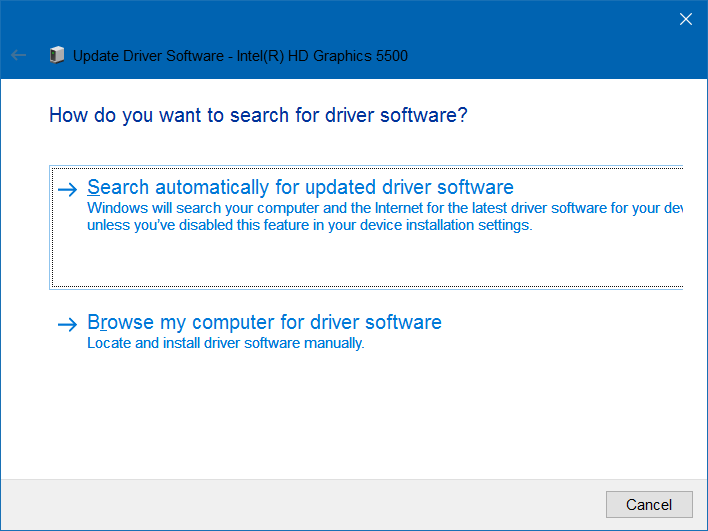
Update Driver Software
Setelah sukses terinstall, Anda akan melihat pesan “Windows has successfully updated your driver software“. Dan bila update driver gagal, maka akan muncul pesan “No updates were found“.
Meskipun cara di atas sudah paling ampun, namun sayangnya tetap saja tidak selalu berhasil. Terkadang, meskipun Anda sudah memakai driver dengan versi yang paling baru, Windows akan tetap memunculkan pesan error driver konflik atau tidak cocok. Jika cara di atas tidak berhasil pada komputer Anda, Anda sanggup mencoba satu cara lagi di bawah ini.
Cara 2
Install ulang driver grafis di Windows 10
Jika cara di atas tidak berhasil, mungkin dengan cara menginstall ulang driver sanggup mengatasi problem tersebut. Berikut yaitu cara untuk reinstall driver di Windows 10:
Langkah 1: Jika belum dibuka, buka kembali Device Manager dengan cara yang sama menyerupai yang telah aku terangkan pada langkah satu di atas.
Langkah 2: Bentangkan potongan Display Adapters dan klik kanan kartu grafis yang bermasalah. Klik Uninstall terlebih dahulu untuk menghapus driver.
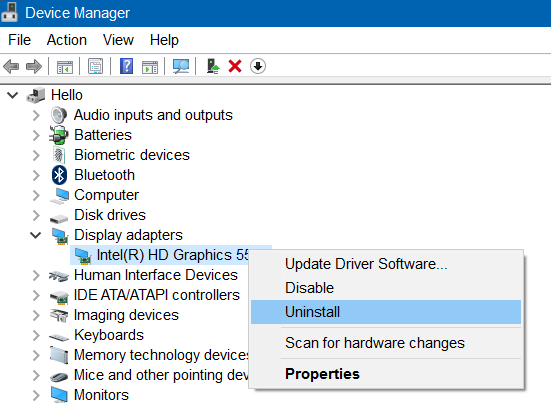
Device Manager – Uninstall
Langkah 3: Klik tombol OK bila ada pesan konfirmasi muncul. Jika Anda ditanya untuk memulai ulang PC, restart terlebih dahulu PC Anda satu kali untuk menuntaskan proses pembatalan driver.
Langkah 4: Download driver versi terbaru yang cocok dengan kartu grafis Anda. Biasanya, link download sudah disediakan pada halaman web resmi brand kartu grafis Anda.
Semoga salah satu cara di atas sanggup membantu Anda untuk mengatasi error pada driver graphic card Windows 10 Anda.
Sumber https://product.balimediakomputer.com/
