
Memperbaiki Start Sajian Rusak Di Windows 10
Kembalinya Start sajian menjadi salah satu kelebihan tersendiri di sistem operasi Windows 10. Namun sayangnya, Start sajian ini masih mempunyai beberapa masalah. Meskipun umumnya Start sajian di Windows 10 berjalan sesuai harapan, namun terkadang ketika kita menekan tombol logo Windows di keyboard, Start sajian tidak muncul sama sekali. Hal yang sama juga terjadi ketika kita mengklik tombol Start sajian yang ada di pojok kiri bawah.
Selain duduk masalah Start sajian tidak muncul, duduk masalah lainnya yaitu ketika kita mencari aplikasi memakai Start menu, ia sama sekali tidak memunculkan hasil dan hanya menawarkan tampilan blank saja. Lebih anehnya lagi, tanpa kita membuka Start menu, terkadang ia justru terbuka dengan sendirinya.
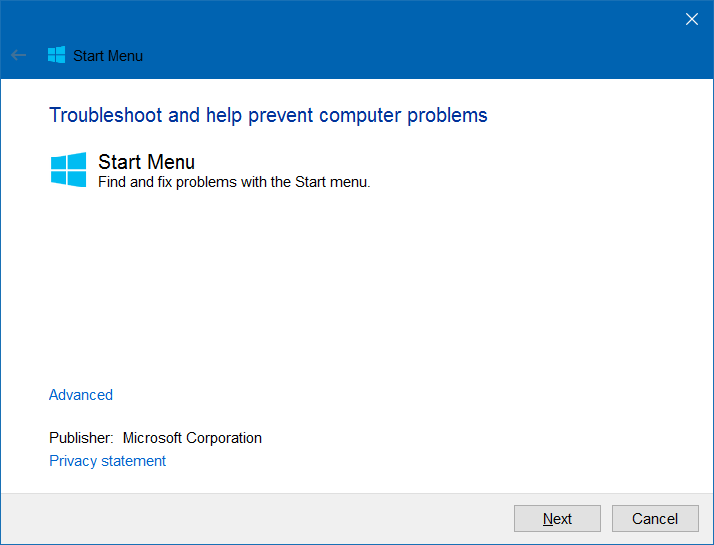
Start Menu Repair Tool
Banyak pengguna Windows 10 yang mengalami duduk masalah ini sejak awal peluncuran Windows 10. Meskipun ketika ini Microsoft telah memperbaiki beberapa duduk masalah yang muncul, namun masih banyak pengguna yang mengalami error pada Start menu.
Microsoft menyadari duduk masalah ini tidak sanggup diselesaikan secara masal (hardware yang terlalu bervariasi) sehingga ia meluncurkan repair tool untuk memperbaiki duduk masalah yang biasa kita temukan di Start sajian Windows 10. Menggunakan tool ini, Anda sanggup memperbaiki error menyerupai Start sajian tidak muncul, aplikasi tidak muncul, dan hasil pencarian blank.
Ketika Anda menjalankan aplikasi ini di PC Windows 10, pertama-tama ia akan mengecek library yang diperlukan oleh Start sajian menyerupai Microsoft.Windows.ShellExperienceHost dan Microsoft.Windows.Cortana apakah terinstall dengan benar. Yang kedua, ia akan mengecek duduk masalah perijinan (permission) dengan mencocokannya dengan kunci registry. Dan yang terakhir, Start Menu Repair tool akan mencoba memperbaiki database dan manifest kalau terdeteksi kerusakan.
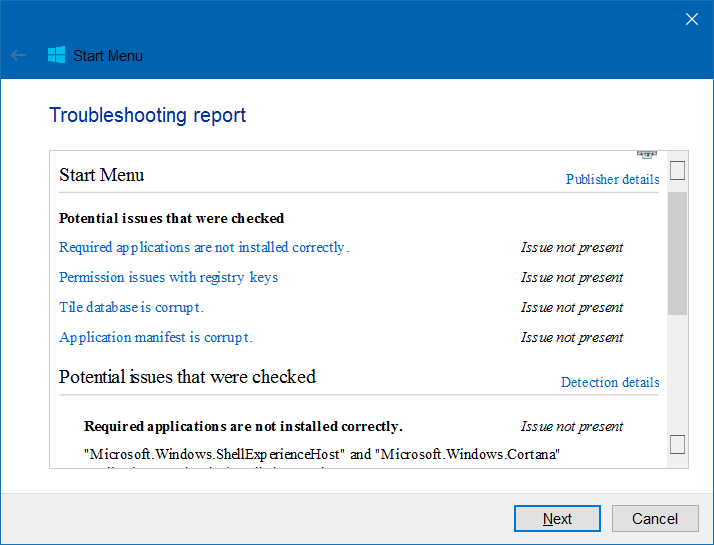
Memperbaiki Start Menu Windows 10
Ketika aplikasi Start sajian troubleshooter mendeteksi duduk masalah pada Windows Anda, ia akan mencoba memperbaiki duduk masalah tersebut secara otomatis.
Cara memakai Start sajian troubleshooter di Windows 10
Langkah 1: Buka halaman ini terlebih dahulu dan download Start sajian troubleshooter.
Langkah 2: Setelah selesai di download, klik ganda pada aplikasi yang gres saja Anda download untuk menjalankannya.
Langkah 3: Setelah jendela Start sajian troubleshooter muncul, klik tombol Next biar tool ini mencari duduk masalah Start sajian Anda.
Langkah 4: Jika ditemukan duduk masalah pada Start sajian Anda, ia akan mencoba memperbaikinya secara otomatis. Dan kalau tidak terdeteksi masalah, Anda akan melihat pesan “Troubleshooting couldn’t identify the problem“.
Anda sanggup melihat rincian hasil pemindaian dengan cara mengklik link View detailed information. Disini, Anda sanggup mengecek duduk masalah apa saja yang berpotensi muncul pada Windows 10 Anda.
Sumber https://product.balimediakomputer.com/
