
Memperbaiki Wi-Fi Rusak Di Windows 10 | Wi-Fi Driver
Apakah Anda sedang mengalami problem dengan Wi-Fi di Windows 10? Gagal menyambung ke jaringan Wi-Fi ketika ingin menikmati layanan nirkabel kafe atau restoran? Pada tutorial kali ini AplikasiPC akan membahas mengenai beberapa problem umum Wi-Fi yang sering dialami oleh pengguna Windows 10.
Windows 10
Windows 10 merupakan sistem operasi paling gres yang dikembangkan oleh Microsoft. Oleh lantaran itu, banyak produsen hardware yang sampai ketika ini gagap memperbarui driver perangkat mereka.
Sudah aneka macam pengguna Windows 10 yang mengalami problem dengan perangkat Wi-Fi mereka yang disebabkan oleh driver rusak ataupun tidak cocok. Masalah yang sering dialami salah satunya yaitu tidak ditemukannya jaringan Wi-Fi ketika melaksanakan scanning padahal di lokasi tersebut terang tersedia layanan Wi-Fi. Setelah Wi-Fi ditemukan, seringkali Windows 10 tidak sanggup menyambung ke Wi-Fi yang biasanya disebabkan perbedaan bandwidth (20hz/40hz). Adapun pengguna Windows 10 yang mengeluhkan tidak sanggup menghidupkan/mematikan perangkat Wi-Fi mereka.
Sebagian besar problem Wi-Fi yang terdapat di Windows 10 sanggup diperbaiki dengan cara menginstall ulang driver yang ada di PC kita. Sebelum memulai, Anda perlu mengunduh driver yang cocok serta paling gres untuk kartu jaringan Wi-Fi yang terdapat pada PC atau laptop Anda. Baru sehabis Anda mendapat driver yang pas, proses install ulang dilakukan.
Ikuti langkah sederhana di bawah ini untuk menginstall driver Wi-Fi di Windows 10.
Penting: Perlu diperhatikan, ketika Anda menginstall ulang driver Wi-Fi, Windows akan menghapus semua password Wi-Fi yang tersimpan. Setelah proses install ulang selesai, Anda perlu memasukan password kembali setiap akan menyambung ke jaringan Wi-Fi.
Install ulang driver Wi-Fi di Windows 10
Langkah 1: Buka Device Manager. Caranya, klik kanan tombol Start menu kemudian klik Device Manager.
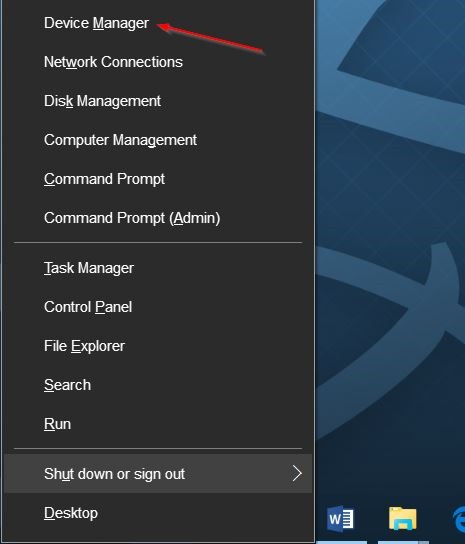
Buka Device Manager di Windows 10
Langkah 2: Setelah jendela Device Manager terbuka, buka Network Adapters untuk melihat semua kartu jaringan yang terinstall di PC Anda. Kartu jaringan Wi-Fi mempunyai ciri mengandung kata “wireless” pada namanya.
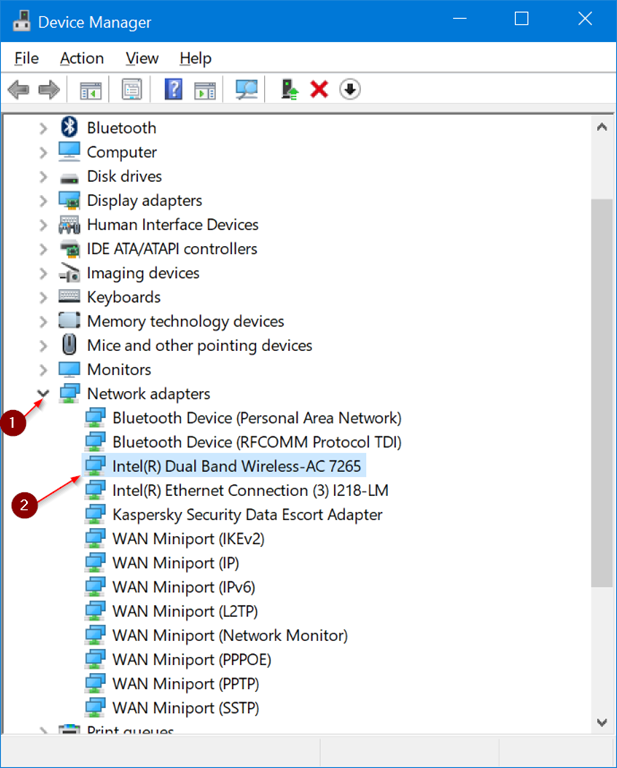
Device Manager – Network Adapters
Catatan: Jika Anda belum mendownload driver yang cocok untuk kartu jaringan Wi-Fi Anda, catat terlebih dahulu nama yang muncul pada gambar di atas untuk selanjutnya dipakai untuk mencari driver yang pas. Setelah driver Wi-Fi di uninstall, Wi-Fi akan mati 100% sehingga Anda tidak sanggup memakai Wi-Fi untuk mendownload driver tadi.
Langkah 3: Kunjungi website resmi merk kartu jaringan Anda dan download driver Wi-Fi yang sempurna untuk Windows 10.
Langkah 4: Buka kembali Device Manager, klik kanan pada entri kartu jaringan Anda dan klik Uninstall device.
Catatan: Jika Anda memakai Windows 10 build 10240 atau di bawahnya, klik opsi Uninstall.
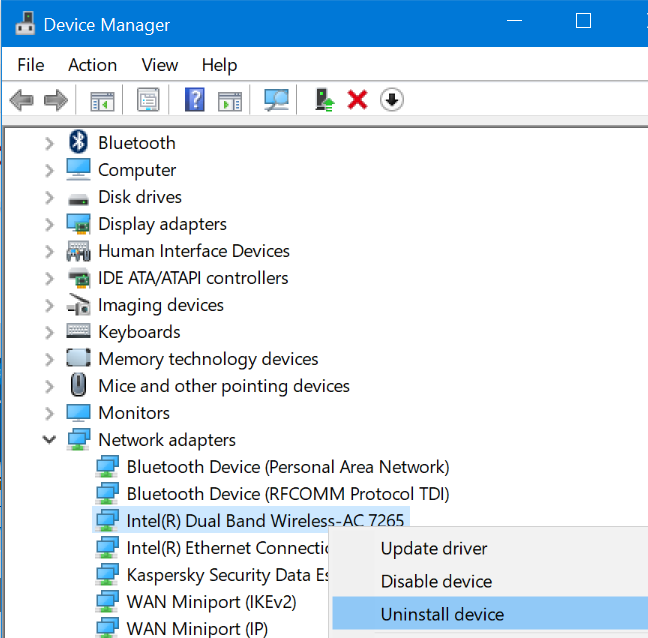
Device Manager – Uninstall device
Langkah 5: Ketika obrolan konfirmasi berikut ini muncul, klik tombol Uninstall untuk menghapus driver.
Langkah 6: Setelah driver sukses dihapus, restart komputer Anda kemudian install driver yang tadi Anda download pada langkah 3.
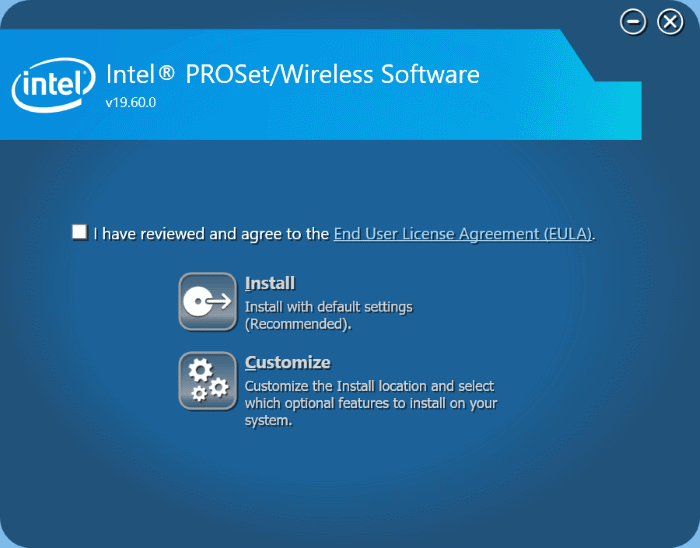
Install Driver Wi-Fi Intel
Jika ketika menginstall driver dibutuhkan restart, matikan kemudian hidupkan kembali komputer Anda 1x untuk menuntaskan proses instalasi.
Kini seharusnya icon Wi-Fi sudah kembali ke tray icon yang ada di kanan bawah layar. Coba kembali sambungkan ke access point Wi-Fi yang bermasalah sebelumnya dan lihat perbedaannya.
Sumber https://product.balimediakomputer.com/
