
Mempercepat Koneksi Internet Di Windows 10 Anniversary Update
Windows 10 Anniversary Update, pembaruan besar-besaran terbaru untuk Windows 10, hadir membawa fitur gres yang dijuluki Window Auto-Tuning. Fitur ini secara default sudah diaktifkan dan mempunyai tujuan utama untuk meningkatkan perfoma aplikasi dalam mendapatkan dan mengirim paket TCP melalui jaringan yang sudah disediakan. Dalam kondisi tertentu, fitur yang seharusnya sanggup mempercepat pengiriman data terkadang justru menghambat yang mengakibatkan kecepatan Internet menjadi lambat. Jika Anda merasa Internet Windows 10 Anda menjadi lambat sehabis menginstall Anniversary Update, berikut ialah cara mengatasinya.
Untuk info Anda, fitur Window Auto-Tuning bahwasanya sudah diperkenalkan sejak Windows Vista rilis. Namun sejak diperkenalkan, fitur ini hanya sebagai fitur aksesori saja dan tidak aktif secara default. Semenjak rilisnya Windows 10 Anniversary Update, Microsoft memutuskan untuk mengaktifkan fitur ini secara default dengan impian sanggup mempercepat koneksi Internet yang ada. Meskipun sampai ketika ini belum banyak pengguna yang mengeluh soal fitur ini, namun bila Anda mengalami masalah, Anda sanggup dengan gampang mematikan fitur Window Auto-Tuning.
Sebelum melanjutkan, ada baiknya cek terlebih dahulu status aktivasi Window Auto-Tuning. Berikut ialah caranya:
Langkah 1: Buka command prompt as administrator. Caranya, klik kanan Start hidangan kemudian klik Command Prompt (Admin). Untuk cara gampang lainnya, sanggup memakai cara yang terlihat pada gambar di bawah ini.
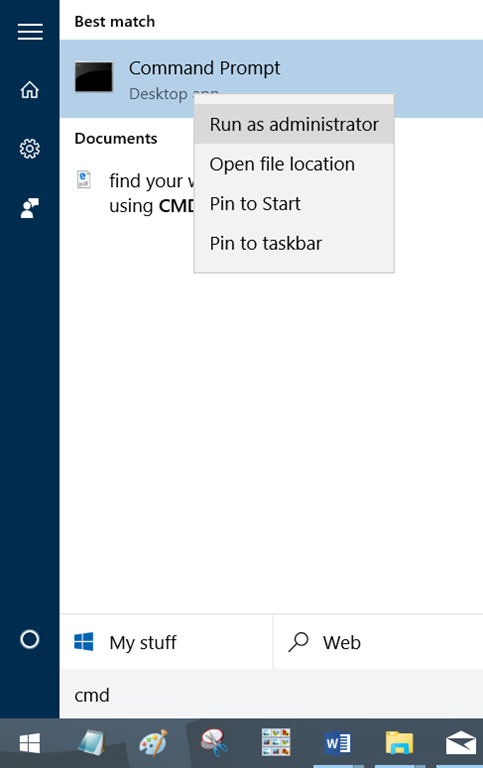
Membuka Command Prompt Windows 10
Langkah 2: Ketik perintah di bawah ini di ikuti dengan Enter setelahnya.
netsh interface tcp show global
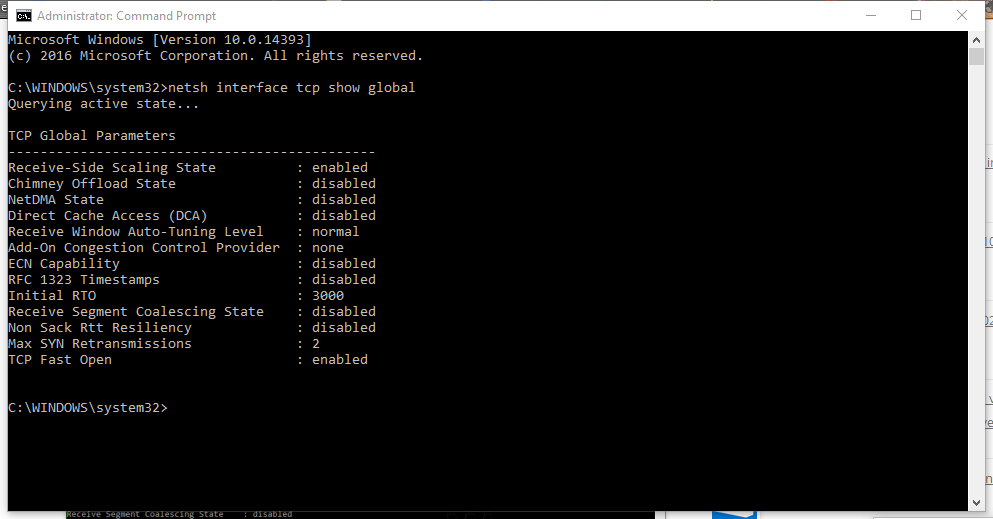
Command Prompt – Windows Auto-Tuning
Langkah 3: Pada hasil yang muncul, cari baris dengan nama “Receive Windows Auto-Tuning Level“. Jika nilai dari baris tersebut ialah normal, artinya fitur Windows Auto-Tuning diaktifkan. Jika Anda merasa koneksi Internet Anda menjadi lambat, Anda sanggup menonaktifkan Windows Auto-Tuning memakai perintah di bawah ini:
netsh int tcp set global autotuninglevel=disabled
Setelah perintah sukses dijalankan, restart komputer Anda dan coba kembali Internet Anda. Jika memang sebelumnya terdapat kesalahan yang diakibatkan oleh Windows Auto-Tuning, sehabis menonaktifkannya seharusnya koneksi Internet Anda menjadi normal.
Namun, bila koneksi Internet Anda masih sama menyerupai sebelumnya, atau bahkan lebih buruk, Anda sanggup mengaktifkan kembali fitur Windows Auto-Tuning memakai perintah di bawah ini:
netsh int tcp set global autotuninglevel=normal
Mudah bukan? Sampaikan opini Anda mengenai fitur ini melalui kolom komentar. Apakah fitur Windows Auto-Tuning benar-benar bermanfaat bagi Anda?
Sumber https://product.balimediakomputer.com/
