
Mengaktifkan Wallpaper Slideshow Di Desktop Windows 10
Fitur background slideshow pada desktop Windows pertama kali diperkenalkan bersamaan dengan Windows 7. Fitur tersebut mengijinkan penggunanya untuk mengkonfigurasi Windows semoga otomatis mengganti wallpaper desktop pilihan mereka dalam batas waktu yang sudah ditentukan.
Singkatnya, Anda sanggup menentukan wallpaper sebanyak apapun yang Anda inginkan dan mengaktifkan fitur slideshow semoga Windows otomatis mengganti wallpaper setiap 10 menit atau bahkan setiap hari. Berkat adanya fitur slideshow, sekarang Anda tidak harus menatap gambar wallpaper desktop yang sama setiap kali Anda menyalakan komputer.
Fitur background slideshow bekerjsama juga disisipkan di Windows 10, namun fitur tersebut sanggup dibilang tersembunyi alasannya yakni jendela personalization klasik telah diubah oleh Microsoft. Pada Windows 10, pengaturan ini sanggup Anda temukan melalui Settings app.
Mengaktifkan dan mengkonfigurasi slideshow background di Windows 10
Pada tutorial kali ini, AplikasiPC akan membahas mengenai bagaimana cara mengaktifkan dan mengkonfigurasi fitur background slideshow di Windows 10. Berikut yakni langkahnya.
Langkah 1: klik kanan pada area kosong di desktop Anda dan klik opsi Personalize untuk membuka pengaturan personalisasi di Settings.
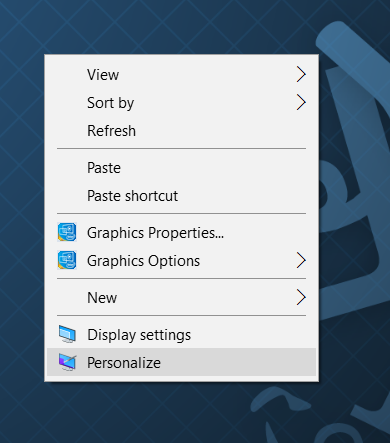
Klik Kanan Desktop Personalize
Langkah 2: Klik Background. Pada sisi kanan Background, pilih Slideshow dari sajian drop-down yang disediakan untuk mengaktifkan fitur slideshow.
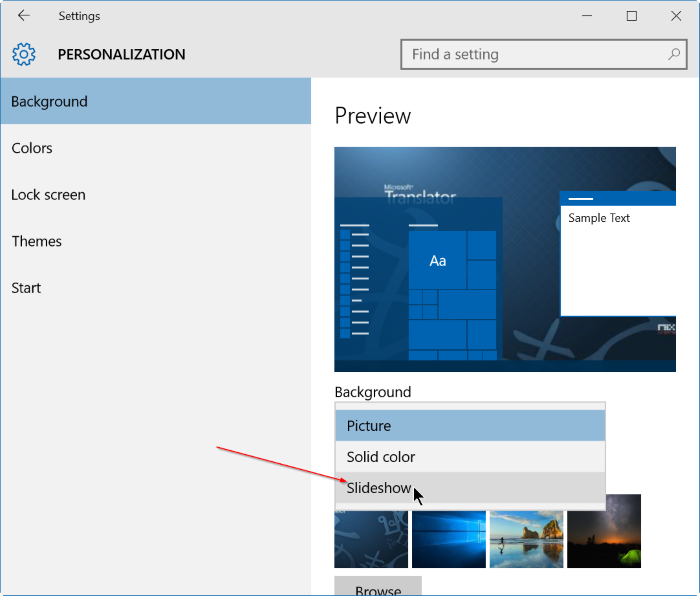
Settings – Background – Slideshow
Langkah 3: Sekarang fitur slideshow sudah berhasil Anda aktifkan. Selanjutnya, pilih foto atau gambar yang Anda inginkan. Klik tombol dengan label Browse yang ada di bawah Choose albums kemudian pilih folder dimana Anda menyimpan foto yang hendak Anda gunakan sebagai wallpaper.
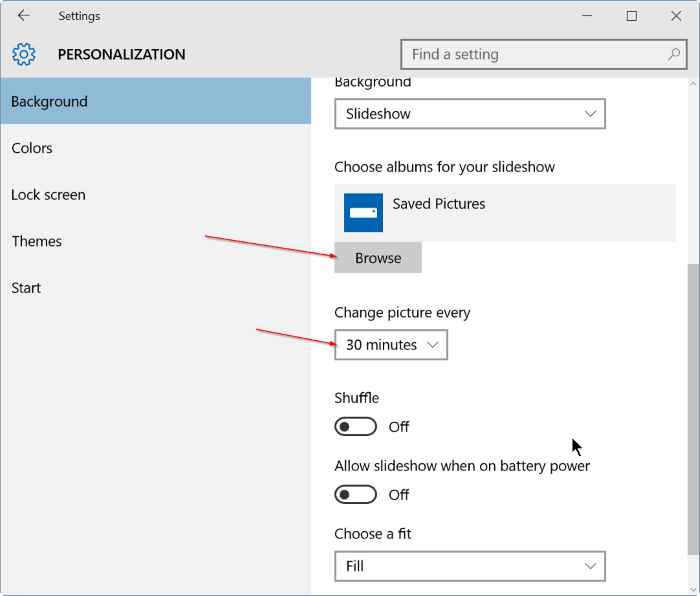
Settings – Background – Slideshow
Semua foto yang ada di dalam folder terpilih tadi akan dipakai sebagai wallpaper di desktop Anda. Jika Anda ingin tidak menampilkan foto tertentu, pindahkan foto tersebut ke folder lain sehingga Windows tidak akan menampilkannya. Dan pastikan juga semua gambar yang ada di dalam folder tadi mempunyai resolusi tinggi.
Langkah 4: Terakhir, pilih jarak waktu antar penggantian wallpaper dan ubah “choose a fit” sesuai gambar yang digunakan. Biasanya, Windows 10 akan mengubah dekstop background setiap 30 menit, namun Anda sanggup mengubah pengaturan tersebut menjadi 1 menit sampai 24 jam.
Settings – Background – Slideshow
Seperti yang Anda lihat pada gambar di atas, secara default, fitur slideshow akan dinonaktifkan saat sedang memakai baterai. Jika Anda ingin tetap mengaktifkan fitur slideshow saat memakai baterai, nyalakan opsi dengan label “Allow slideshow when on battery“.
Semoga berhasil!
Sumber https://product.balimediakomputer.com/
