
Mengatasi Error “Disk Is Write-Protected” Pada Usb Flashdisk
Dewasa ini, setiap pengguna PC niscaya mempunyai satu atau lebih USB Flashdisk/Flash Drive. Flashdisk sering kali dipakai untuk menyimpan dan menyalin data antar komputer, menginstall dan menjalankan sistem operasi Windows, kawasan penyimpanan aplikasi portable, mengunci komputer, dan banyak lagi.
Bagi Anda yang sering memakai flashdisk niscaya pernah mengalami problem error “The disk is write-protected. Remove the write-protection or use another disk” dikala akan menyalin data ke USB flashdisk. Error tersebut muncul dikala Anda akan menyalin sesuatu ke USB Flashdisk.
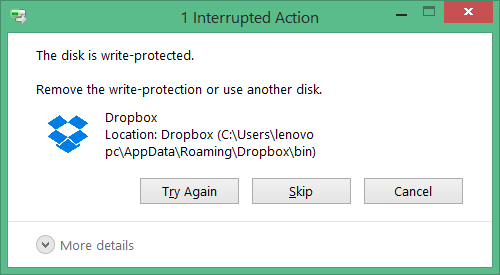
The disk is write-protected. Remove the write-protection or use another disk
Tombol Try Again yang ada pada layar Anda sama sekali tidak berguna, alasannya yaitu setiap kali Anda meng-klik tombol tersebut, error yang sama akan muncul kembali.
Jika Anda juga sedang bermasalah dengan flashdisk Anda menyerupai yang telah digambarkan diatas pada sistem operasi Windows 10, Windows 8.1, atau Windows 7, Anda sanggup dengan gampang mengatasi error tersebut, dan menciptakan flashdisk Anda kembali sanggup dipakai untuk menyimpan data dengan langkah-langkah yang akan aku sampaikan dibawah ini.
Salah satu metode dibawah ini seharusnya sanggup membantu Anda untuk mengatasi error “The disk is write-protected. Remove the write-protection or use another disk” pada USB flashdisk Anda. Sebelum memulai, sebelumnya pastikan usb flashdisk Anda tidak dalam posisi terkunci, alasannya yaitu beberapa flashdisk yang ada di pasaran mempunyai fitur penguncian semoga flashdisk tidak sanggup dipakai untuk menulis data.
Metode 1: Mengatasi Error Write Protected
Langkah 1: Buka Registry Editor. Untuk membuka Registry Editor tekan tombol logo Windows + R pada keyboard Anda secara bersamaan, dan ketik “regedit” (tanpa tanda petik). Klik “Yes” jikalau ada nofikasi UAC (User Account Control) yang keluar.
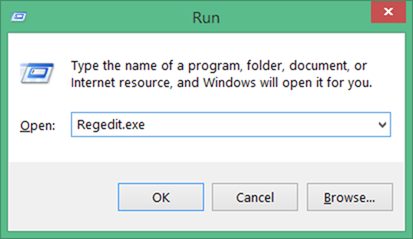
Buka Regedit
Langkah 2: Setelah Registry Editor terbuka, cari key berikut:
HKEY_LOCAL_MACHINE\SYSTEM\CurrentControlSet\Control
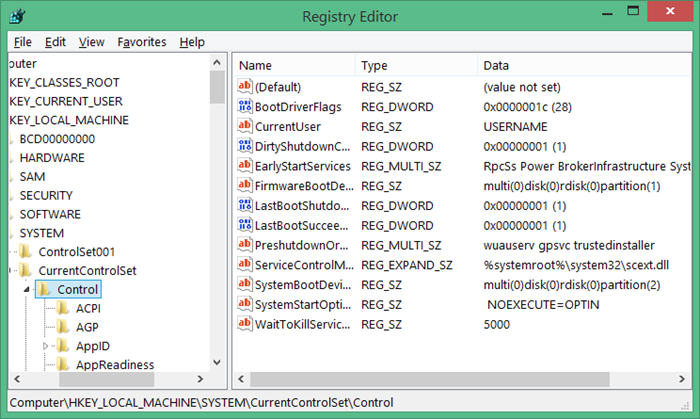
Regedit Key
Langkah 3: Pada panel sebelah kiri, pada bab Storage Key, cek apakah terdapat StorageDevicePolicies. Jika tidak, buat key tersebut dengan cara klik kanan pada Storage Key (lihat gambar) => Klik New => Klik Key. Ketikan StorageDevicePolicies sebagai nama key tersebut.
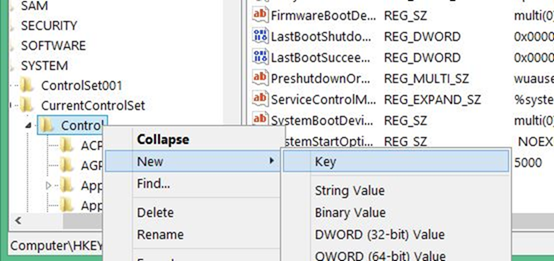
Membuat Key Regedit
Langkah 4: Klik pada StorageDevicePolicies di panel sebelah kiri.
Langkah 5: Pada bab kanan, klik kanan pada area yang kosong (lihat gambar) => Klik New => Klik DWORD (32-bit). Rename key tersebut menjadi WriteProtect dan ubah nilai default-nya menjadi 0 dengan cara klik ganda pada key tersebut dan masukan angka 0 pada bab value.
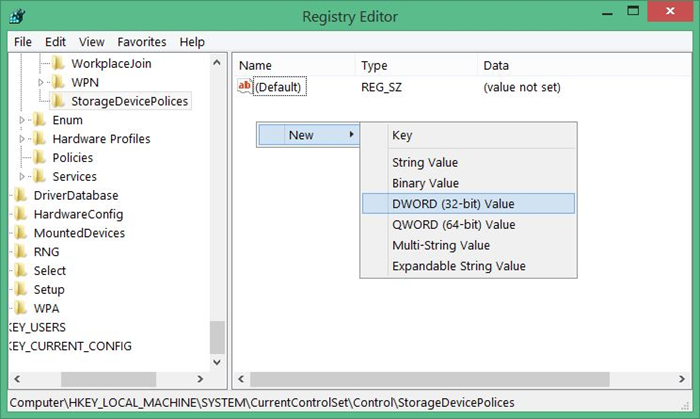
Buat Key Regedit
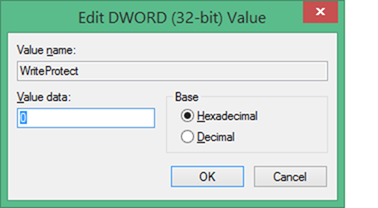
Buat DWORD Regedit
Langkah 6: Masukkan kembali USB flashdisk Anda. Dan selamat! USB flashdisk Anda seharusnya kini sudah sanggup dipakai untuk menyimpan kembali.
Metode 2: Menghilangkan Error Write Protected
Jika metode diatas gagal, Anda sanggup memakai Command Prompt untuk menghilangkan atribut flashdisk Anda. Berikut yaitu bagaimana caranya.
Langkah 1: Buka Command Prompt as direktur (wajib) dengan cara klik kanan Command Prompt kemudian klik Run As Administrator.
Langkah 2: Pastikan flashdisk Anda sudah tertancap ke komputer, dan masukan perintah berikut.
Diskpart
List Disk
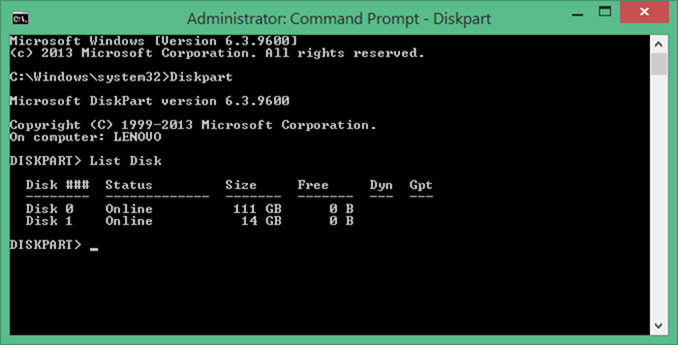
Diskpart
Ketika daftar disk muncul, catat nomor disk flashdisk Anda. Cara mengidentifikasinya, lihat pada bab size, cocokan dengan kapasitas flashdisk Anda.
Langkah 3: Masukkan perintah berikut:
Select Disk X
Pada perintah diatas, ganti X dengan nomor flashdisk yang ada pada langkah sebelumnya, Contoh: “Select Disk 1” (tanpa petik). Lalu masukkan perintah berikut:
Attributes Disk Clear Readonly
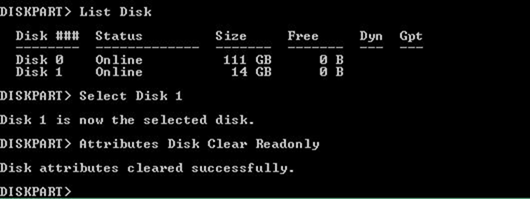
Attributes Disk Clear Readonly
Langkah 4: Tutup jendela Command Prompt dan cabut USB flashdisk Anda. Tunggu sekitar 5 detik, kemudian masukkan kembali flashdisk Anda. Kini seharusnya flashdisk Anda sudah sanggup dipakai untuk menulis kembali.
Jika Anda membutuhkan dukungan / ada kesalahan lain dikala menjalankan perintah diatas, silahkan tulis pada kolom komentar, aku akan sebisa mungkin membantu Anda. 🙂
Sumber https://product.balimediakomputer.com/
