
Mengatasi “This Unsafe Download Was Blocked By Smartscreen Filter” Di Windows 10
Sering kali ketika kita akan mengunduh aplikasi maupun file di Internet memakai browser Microsoft Edge, Windows menampilkan pesan peringatan “This unsafe download was blocked by SmartScreen Filter“.

This unsafe download was blocked by SmartScreen
This unsafe download was blocked by SmartScreen Filter
Pesan peringatan “This unsafe download was blocked by SmartScreen Filter” disebabkan oleh fitur keamanan yang dijuluki SmartScreen yang otomatis terinstall bersamaan dengan Windows 10. Asal mulanya, fungsi SmartScreen yakni untuk membantu pengguna Windows 10 mengidentifikasi situs phising dan malware serta memperingatkan kita dikala terdapat kemungkinan file berbahaya di download.
Microsoft mengatakan, SmartScreen berkerja dengan cara mengecek file yang hendak Anda download kemudian mencocokan ciri-ciri file tersebut dengan basis data laporan file berbahaya yang sebelumnya pernah dilaporkan oleh pengguna lain. Smartscreen juga akan memperingatkan kita dikala kita mengunduh file yang dikategorikan asing. Dikarenakan hal tersebut, seringkali browser Edge menampilkan pesan peringatan “This unsafe download was blocked by SmartScreen filter” meskipun sesungguhnya file yang akan kita download tidak terdapat virus sama sekali.
Sebelum melanjutkan, jikalau Anda mendapatkan pesan peringatan “This unsafe download was blocked by SmartScreen filter” ada baiknya Anda mengecek terlebih dahulu file yang akan Anda download apakah bebas dari virus memakai VirusTotal. Namun, jikalau Anda sudah sangat yakin bahwa file tersebut bebas dari virus maupun ancaman lain, Anda sanggup melanjutkan proses download dengan cara mengklik kanan pada software tersebut kemudian klik Download unsafe file untuk melanjutkan.
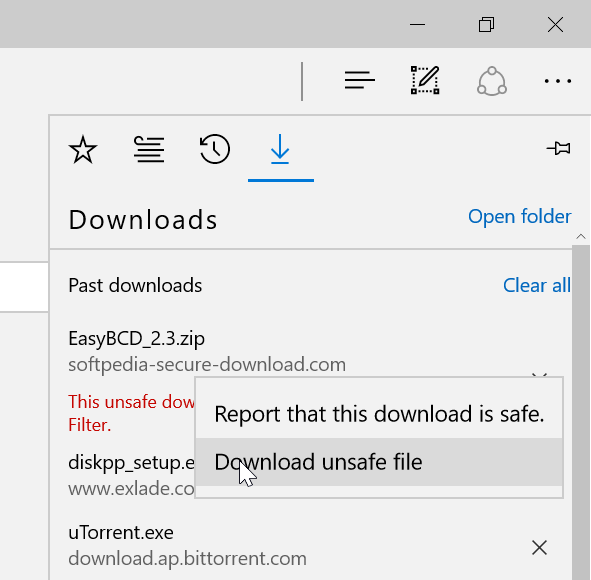
Download Unsafe File
Bagi Anda yang bertanya-tanya apakah mungkin mematikan fitur SmartScreen? Tentu saja bisa! Dengan mematikan fitur SmartScreen, otomatis pesan peringatan yang cukup menggaggu tadi tidak akan muncul lagi. Pengaturan tersebut sanggup Anda temukan di dalam browser Microsoft Edge. Meskipun Microsoft tidak menganjurkan mematikan fitur ini dengan alasan keamanan, namun jikalau Anda sudah jengkel Anda sanggup mematikannya memakai cara di bawah ini.
Cara mematikan SmartScreen di Windows 10
Langkah 1: Pertama-tama, buka browser Edge. Klik icon titik tiga di kanan atas kemudian pilih Settings.
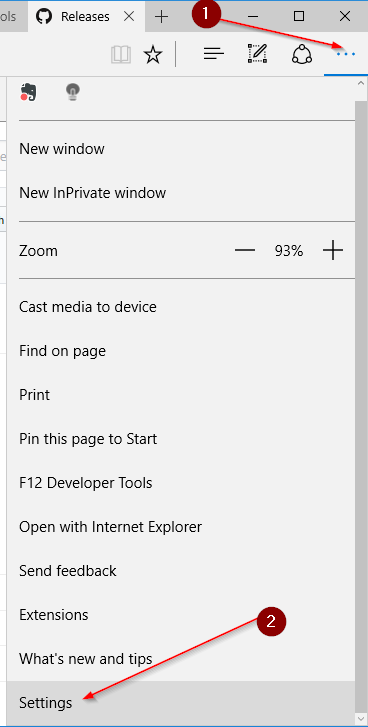
Microsoft Edge Settings
Langkah 2: Dibagian Advanced settings, klik tombol View advanced settings.
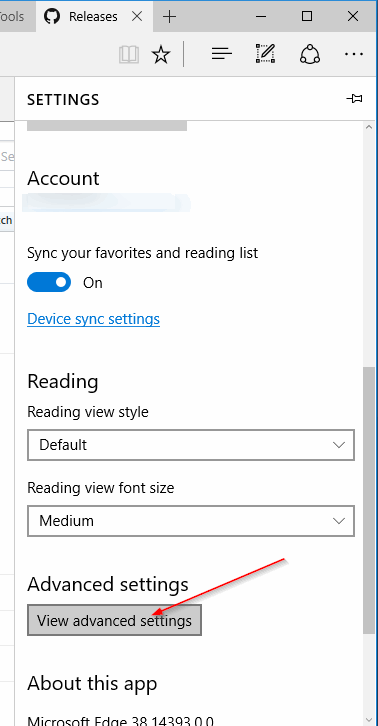
Advanced Settings – Microsoft Edge
Langkah 3: Disini, matikan opsi dengan label Help protect me from malicious sites and downloads with SmartScreen filter untuk mematikan SmartScreen di browser Edge.
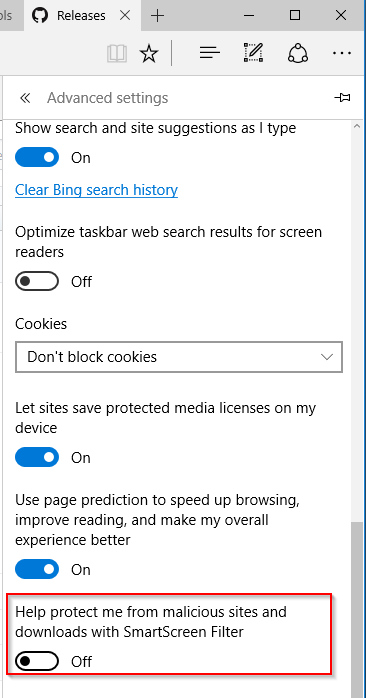
Mematikan SmartScreen Edge Windows 10
Mudah bukan? Semoga tutorial cara mematikan SmartScreen di atas sanggup membantu Anda!
Sumber https://product.balimediakomputer.com/
