
Mengatasi “You Have Been Denied Permission To Access This Folder” Di Windows
Anda pengguna OS Windows? Mungkin Anda pernah mengalami insiden ketika hendak menyalin sebuah file ke suatu folder, kemudian tiba-tiba muncul peringatan ibarat ini “You have been denied permission to access this folder“. Kebanyakan pengguna yang mengalami gangguan ini yakni para pengguna Windows 7 yang meng-upgrade versi sistem operasinya menjadi Windows 8. Mengapa sanggup demikian? Sederhananya alasannya yakni pihak windows membekali versi kedelapannya dengan sistem keamanan yang lebih canggih dan lebih ketat dari versi pendahulunya yaitu Windows 7. Meskipun demikian, terkadang pengguna Windows 7 juga sering kali mengalami hal serupa hanya tidak sesering di Windows 8.
Beberapa dari Anda tentu pernah mengalami kebingungan bagaimana mengatasi hal tersebut, terutama bagi Anda pengguna Windows pemula jangan terlalu kaget ya, alasannya yakni hal ini memang kerap kali terjadi pada OS Windows baik versi 7 maupun versi 8. Jangan khawatir pada tutorial kali ini AplikasiPC akan urutkan caranya satu-persatu agar Anda sanggup membuka folder yang terkunci tersebut, mungkin memang caranya sedikit sulit, tapi ini cara yang paling efektif mengatasi duduk kasus tersebut.
Lalu bagaiamana cara mengatasinya? Anda tidak perlu repot harus mengunduh sebuah aplikasi atau apapun untuk mengatasi hal ini, alasannya yakni yang perlu Anda lakukan hanya melaksanakan sedikit konfigurasi pada folder yang mengalami gangguan tersebut. Berikut akan kita bahas caranya.
Langkah pertama yang harus Anda lakukan adalah:
Langkah 1: Klik kanan pada folder yang bermasalah tadi kemudian arahkan kursor Anda ke Properties.
Langkah 2: Setelah masuk ke jendela Properties, silahkan klik Security, kemudian klik Edit.
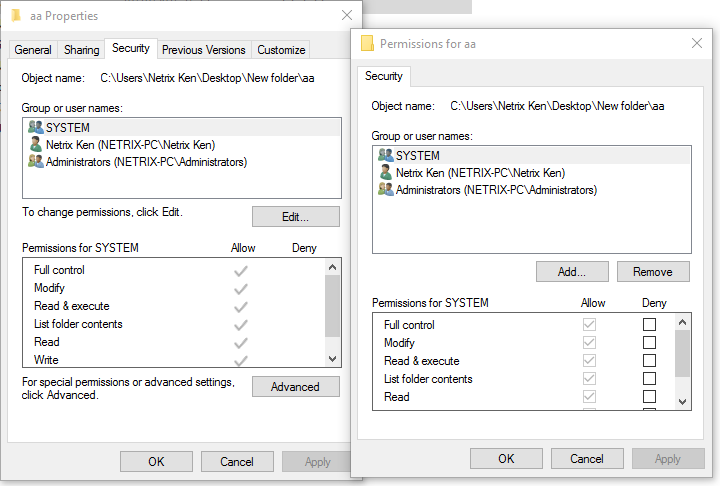
Security – Edit
Langkah 3: Pada bab Allow Anda sanggup memberi tanda centang (crosscheck) di semua opsi sajian tersebut.
Langkah 4: Setelah memberi tanda centang kemudian Anda klik Apply dan klik OK.
Langkah 5: Belum tamat hingga disini di jendela Properties di tab Security Anda pilih Advanced.
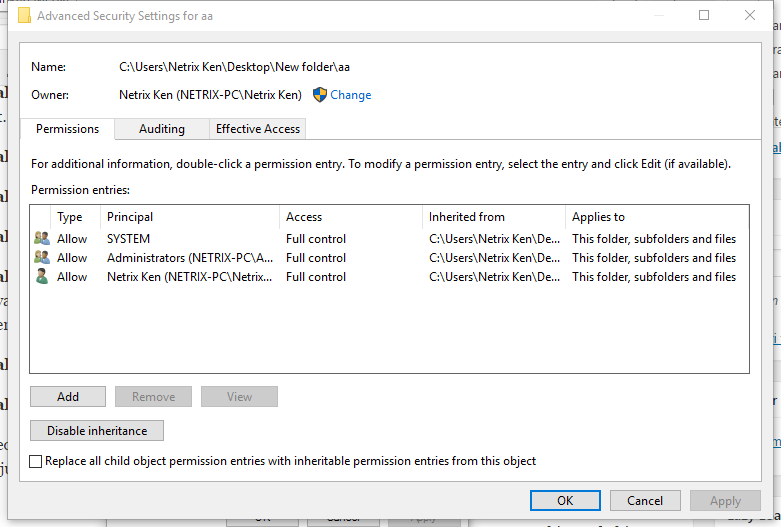
Advanced Security
Langkah 6: Kemudian anda klik Auditing kemudian pilih Add.
Langkah 7: Disini akan muncul jendela gres kemudian Anda pilih Select a principal, dan pada bab yang putih isikan dengan username Anda kemudian klik tombol OK. Jangan lupa memberi tanda centang pada semua bab Basic Permission.
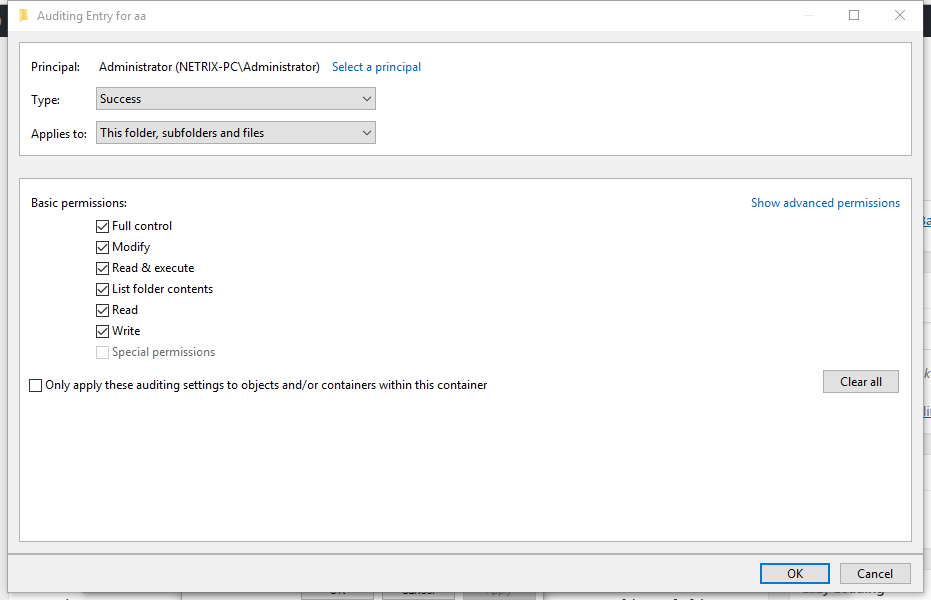
Auditing
Langkah 9: Setelah melaksanakan hal di atas, buka tab Effective Access dan pilih Select a user.
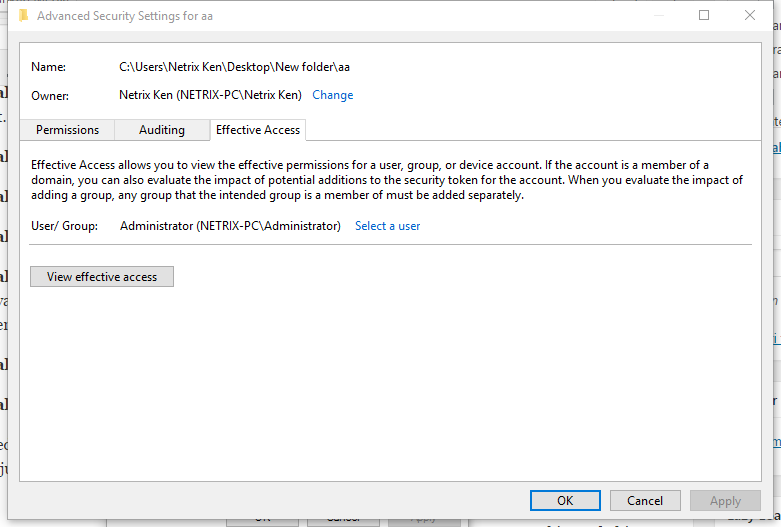
Effective Access
Langkah 10: Isikan dengan username yang sama ibarat langkah di atas tadi kemudian klik tombol OK.
Waah sedikit ribet ya, tapi tidak duduk kasus semakin sering Anda berhadapan dengan duduk kasus maka pada ketika itu juga Anda sanggup mempelajari segala hal-hal gres dan Anda suatu ketika akan siap dalam aneka macam kondisi.
Sepertinya memang sedikit sulit kalau harus menghafal keseluruhan cara di atas, mungkin Anda sanggup memasukkannya ke dalam catatan atau menulisnya pada secarik kertas biar tidak lupa dan catatan itu sanggup di gunakan kembali nanti ketika Anda mengalami hal yang serupa. Makara segala duduk kasus pada perangkat komputer Anda sebetulnya selalu ada solusinya namun terkadang kita belum mengetahui bagaimana langkah-langkahnya. Tidak sedikit orang yang belum paham ketika mengalami duduk kasus sedikit kemudian pribadi melaksanakan install ulang perangkat, hal ini sangat tidak di anjurkan kalau tidak dalam keadaan mendesak alasannya yakni sebuah perangkat mempunyai batas berapa kali install ulang, ketika sudah mencapai batasnya maka perangkat tidak akan sanggup di install ulang lagi dan harus mengganti hard disk yang baru.
Sumber https://product.balimediakomputer.com/
