
Mengembalikan Icon Cd/Dvd Drive Hilang Di Windows 10
Dengan mengupgrade OS usang Anda ke Windows 10, tidak selalu mengakibatkan PC Anda semakin baik. Banyak pengguna Windows 7 dan Windows 8/8.1 yang mengalami banyak sekali duduk perkara sesudah mengupgrade ke Windows 10. Meskipun Microsoft telah memperbaiki banyak sekali duduk perkara yang muncul pada update terbaru, namun beberapa persen pengguna masih mengalami duduk perkara usang mereka.
Icon drive CD/DVD menghilang / tidak muncul di File Explorer Windows 10
Salah satu duduk perkara yang muncul pada Windows 10 ialah hilangnya / tidak munculnya icon CD/DVD drive yang biasanya ada di This PC dan File Explorer (Windows Explorer). Selain pengguna yang mendapat Windows 10 dari hasil upgrade, duduk perkara ini juga dialami oleh pengguna yang menginstall Windows 10 dari awal.
Untungnya, untuk mengatasi kerusakan ini sanggup dikatakan tidak sulit. Anda sanggup mengembalikan icon CD/DVD yang hilang kurang dari lima menit.
Jika icon CD/DVD drive Anda juga hilang atau tidak tampil di This PC atau File Explorer Windows 10, Anda sanggup mengikuti langkah di bawah ini untuk memperbaikinya.
Mengembalikan icon CD/DVD drive yang hilang memakai Command Prompt
Cara ini sanggup dikatakan cara yang paling gampang ketika ini untuk mengembalikan icon CD/DVD drive yang hilang di Windows 10. Cukup sanksi perintah di bawah ini memakai Command Prompt yang dijalankan as Administrator. Berikut yaitu caranya.
Langkah 1: Buka Command Prompt as administrator. Caranya, klik kanan tombol Start sajian yang ada di taskbar kemudian klik opsi Command Prompt (admin) dan klik tombol Yes bila Anda melihat konfirmasi dari User Account Control ketika membuka Command Prompt.
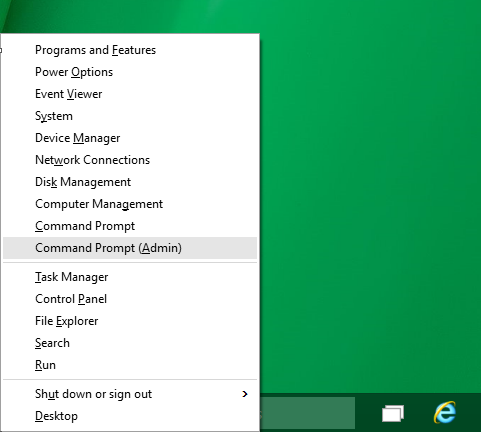
Klik Kanan Command Prompt
Cara lainnya yaitu dengan mengetik CMD di Start sajian atau kolom pencarian yang ada di taskbar dan tekan tombol Ctrl+Shift+Enter secara bersamaan untuk membuka Command Prompt dengan hak administrator.
Langkah 2: Setelah jendela Command Prompt terbuka, salin dan tempelkan (copy-paste) perintah berikut ini di ikuti dengan menekan tombol Enter setelahnya. Anda sanggup memakai pintasan Ctrl+C dan Ctrl+V untuk melaksanakan operasi copy dan paste.
reg.exe add "HKLM\System\CurrentControlSet\Services\atapi\Controller0" /f /v EnumDevice1 /t REG_DWORD /d 0x00000001
Setelah perintah di atas dimasukan ke Command Prompt, tekan Enter untuk mengeksekusi perintah.
Setelah perintah sukses dijalankan, Anda akan melihat pesan The operation completed successfully muncul ibarat yang terlihat pada gambar di bawah ini. Jika sudah sukses, Anda sanggup menutup jendela Command Prompt setelahnya. Seharusnya kini icon CD/DVD sudah muncul di File Explorer dan This PC.
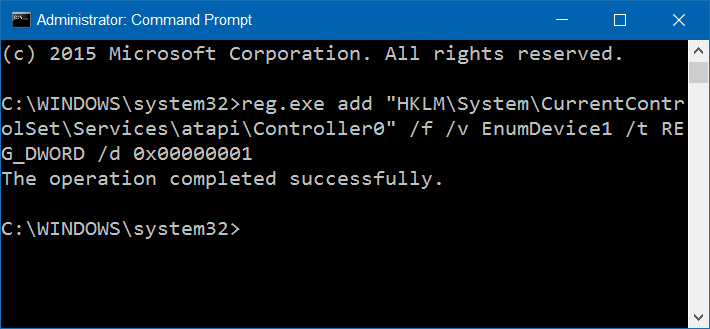
Sukses sanksi perintah Command Prompt
Semoga tutorial di atas bermanfaat bagi Anda.
Sumber https://product.balimediakomputer.com/
