
Mengubah Format Waktu Di Windows 10 Menjadi 12 / 24 Jam
Pengaturan waktu default di Windows 10 memakai format 12 jam yang sanggup kita lihat di taskbar dan juga lock screen. Meskipun tidak ada salahnya memakai format waktu 12 jam, namun kebanyakan pengguna Windows 10, khususnya pengguna Indonesia merasa kesulitan membaca format waktu 12 jam yang dikarenakan terdapat PM / AM di dalamnya.
Jika Anda juga memakai Windows 10 dan ingin mengubah format waktu menjadi 24 jam (atau ke 12 jam), Anda sanggup mengubah pengaturan tersebut melalui Settings dan Control Panel.

Jam di taskbar Windows 10
Pada kesempatan kali ini, AplikasiPC akan membahas mengenai cara mengubah format waktu di Windows 10 ke format 12 jam maupun 24 jam.
Dengan mengubah format waktu ke 12 jam, tampilan waktu di lock screen akan tetap memakai format 24 jam. Sayangnya, sampai dikala ini masih belum ada cara untuk mengubah format waktu yang ada di lock screen. Berikut cara yang akan kita gunakan pada tutorial kali ini.
- Cara 1 – Mengubah format waktu melalui Settings
- Cara 2 – Mengubah format waktu melalui Control Panel
Mengubah format waktu ke 12 / 24 jam melalui Settings
Langkah 1: Klik tampilan jam yang ada di taskbar kemudian klik link Date and time Settings untuk membuka pengaturan Time and Language yang ada di Settings.
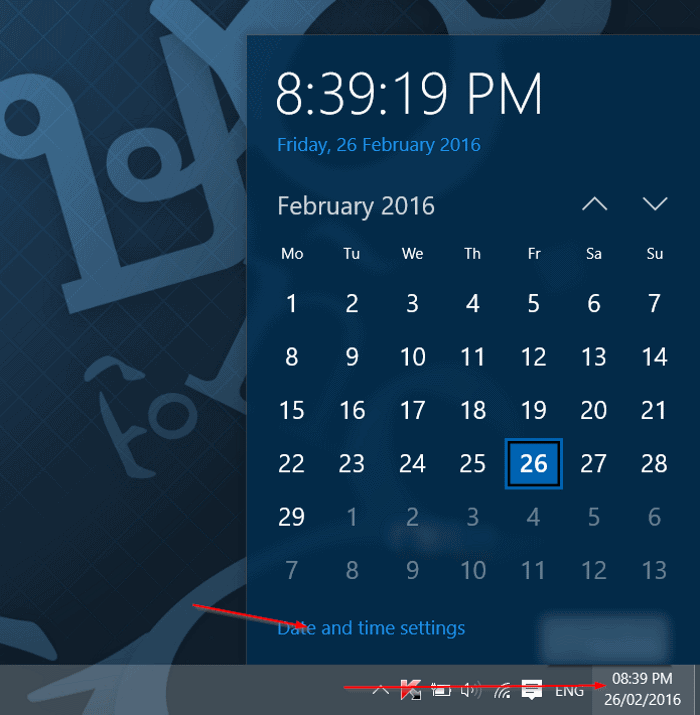
Date and time settings
Langkah 2: Dibagian tampilan format, klik link dengan label Change date and time formats.
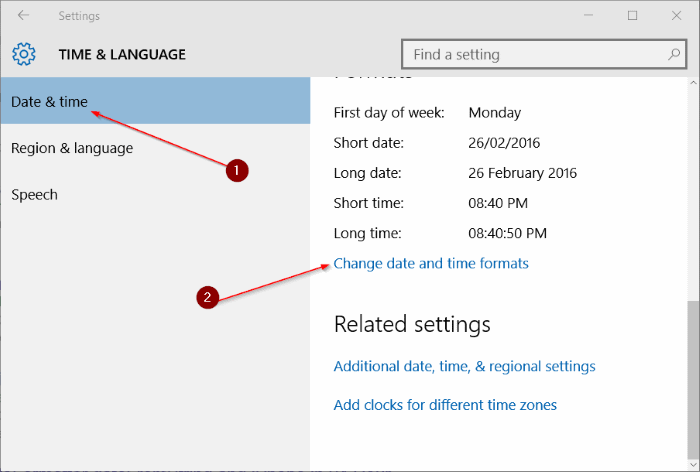
Time & Language Settings
Langkah 3: Pada bab Short time, pilih hh:mm tt bila Anda ingin tampilan waktu Anda menjadi 12 jam atau pilih lainnya bila Anda ingin mengubahnya menjadi 24 jam.
Langkah 4: Selain itu, pada bab Long time, ubah menjadi hh:mm:ss tt.
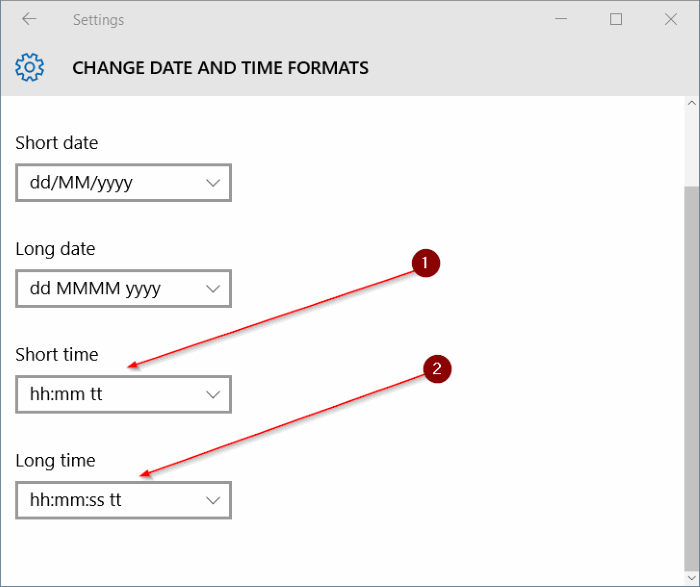
Change date and time formats
Catatan: Selain hh:mm:tt, Anda juga sanggup menentukan format waktu h:mm:tt. Ketika Anda menentukan h:mm:tt, Windows tidak akan menampilkan waktu dengan angka 0 (nol) di depannya.
Dibagian Long Time ini Anda bebas menentukan format yang cocok untuk Anda.
Mengubah format waktu ke 12 / 24 jam melalui Control Panel
Langkah 1: Buka Control Panel dengan cara mengetik Control Panel di Start sajian kemudian tekan Enter.
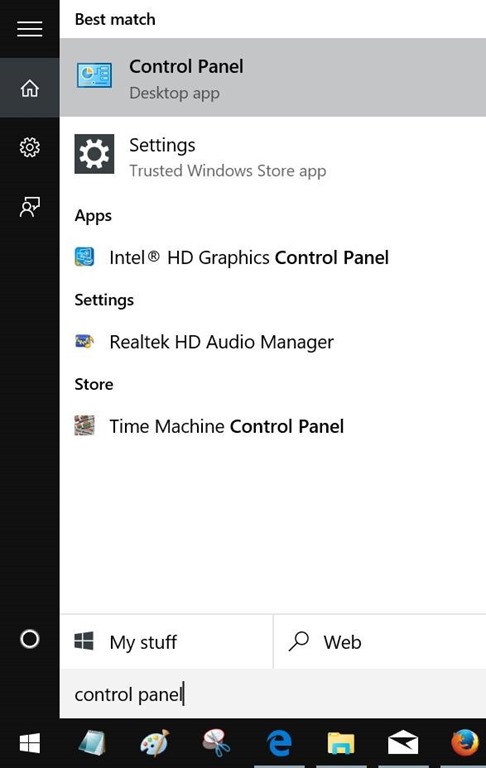
Membuka Control Panel Windows 10
Langkah 2: Ubah tampilan Control Panel menjadi Small icons kemudian klik Language.
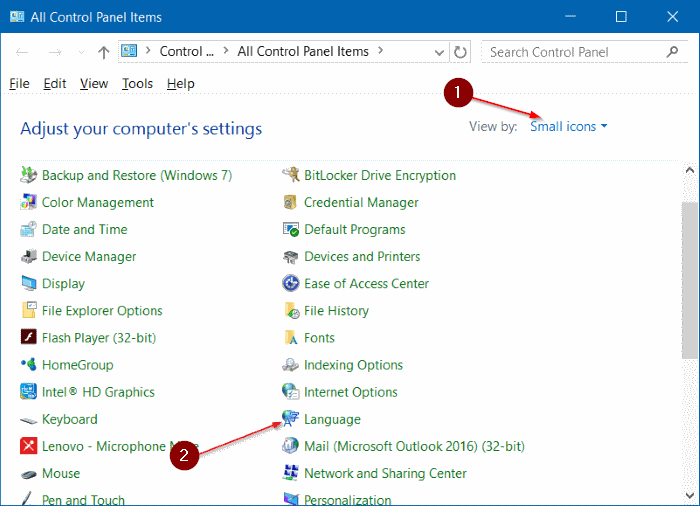
Control Panel – Small icons – Language
Langkah 3: Pada sisi kiri, klik link dengan judul Change date, time, or number formats.
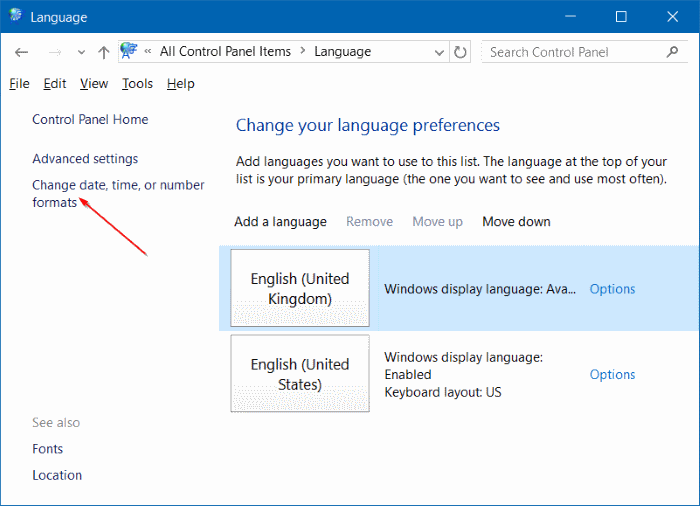
Change date, time, or number formats
Langkah 4: Dibagian tab format, bilah Date and time formats, pilih hh:mm tt dari dropdown yang disediakan sempurna di sebelah Short time.
Langkah 5: Dibagian Long time, pilih hh:mm:ss tt.
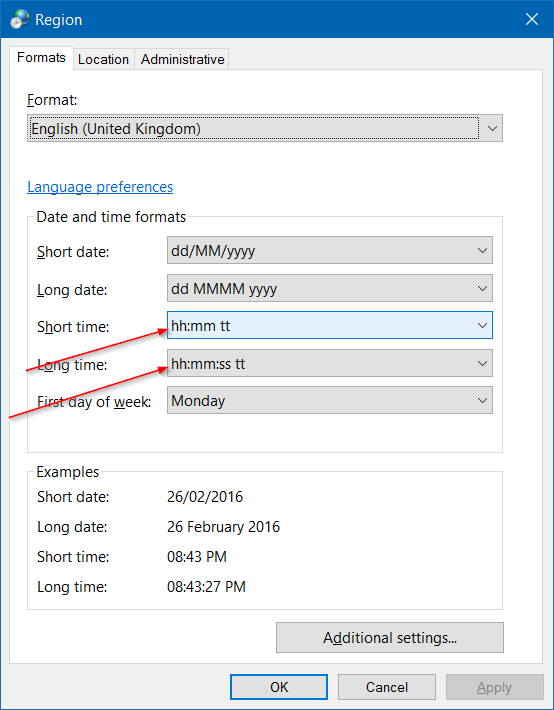
Mengubah pengaturan waktu di Windows 10
Langkah 6: Terakhir, klik tombol Apply untuk menerapkan perubahan.
Semoga tutorial di atas sanggup membantu Anda.
Sumber https://product.balimediakomputer.com/
