
Tutorial Cara Downgrade Office 2016 Ke Office 2013
Apakah Anda mendapat Microsoft Office 2016 dari hasil upgrade Office 2013 yang sebelumnya Anda miliki? Merasa tidak cocok dan ingin downgrade Office Anda kembali ke 2013 secara legal? Pada tutorial kali ini AplikasiPC akan membahas mengenai cara downgrade instalasi Office 2016 kembali ke Office 2013 dengan sangat mudah.
Hanya dalam dua bulan, sekarang sudah ada jutaan pengguna komputer yang telah mengupgrade Office mereka ke Office 2016. Meskipun Office 2016 sebatas minor upgrade dari Office 2013, namun ada banyak pengguna yang ingin kembali ke Office 2013 dengan banyak sekali alasan, salah satunya ialah antar muka dan perfoma.
Downgrade dari Office 2016 ke Office 2013
Hal pertama yang harus Anda ketahui ialah Anda harus mempunyai langganan Office 365 yang masih aktif kalau ingin mengubah Office 2016 Anda ke Office 2013 secara legal. Tutorial downgrade di bawah ini juga sanggup Anda gunakan kalau Anda merupakan pelanggan gres di Office 365 dan ingin menginstall Office 2013 (default install ialah Office 2016).
Agar sanggup mengubah versi Office 2016 Anda ke 2013, Anda harus menonaktifkan instalasi Office 2016 Anda terlebih dahulu pada halaman Office 365, selanjutnya uninstall Office 2016 dari komputer Anda, dan terakhir download dan install Office 2013 pada komputer yang sama.
Cara Downgrade Office 2016 ke Office 2013
Langkah 1: Masuk ke akun Office 365 Anda dan nonaktifkan instalasi Office 2016 yang sekarang terinstall pada PC Anda. Lihat gambar di bawah ini untuk lebih jelasnya.
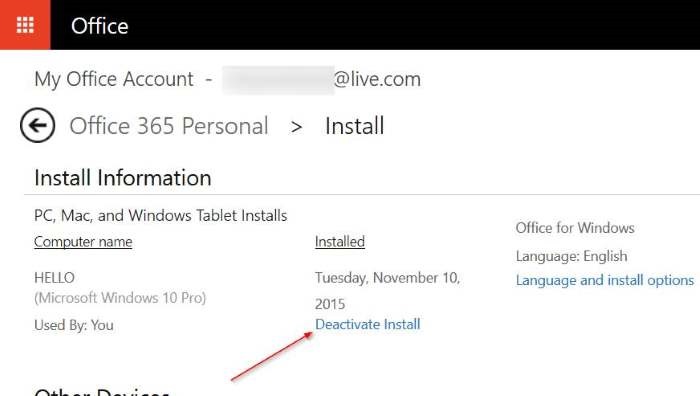
Menonaktifkan Instalasi Office 2016
Langkah 2: Setelah Office 2016 berhasil dinonaktifkan, uninstall pemasangan Office 2016 yang sekarang terinstall pada komputer Anda. Caranya, ketik Programs and Features pada Start Menu kemudian tekan Enter. Cari dan klik kanan Office 2016 kemudian klik opsi Uninstall. Ikuti langkah-langkah yang diberikan untuk menghapus Offic 2-16 sepenuhnya dari PC Anda.
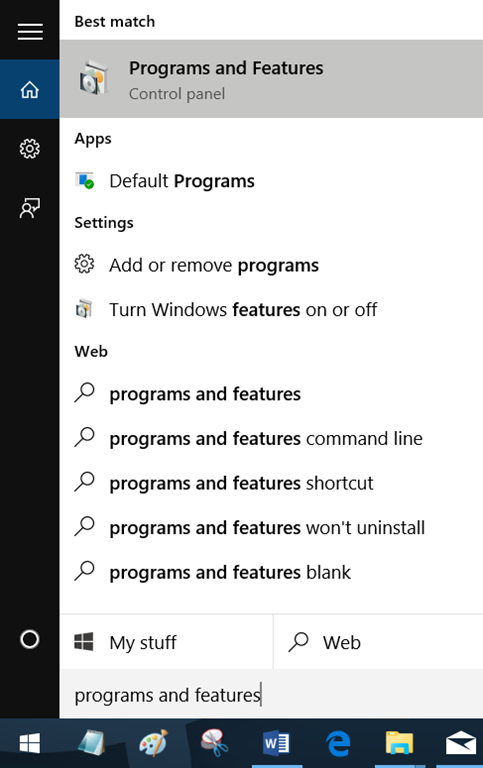
Membuka Programs and Features
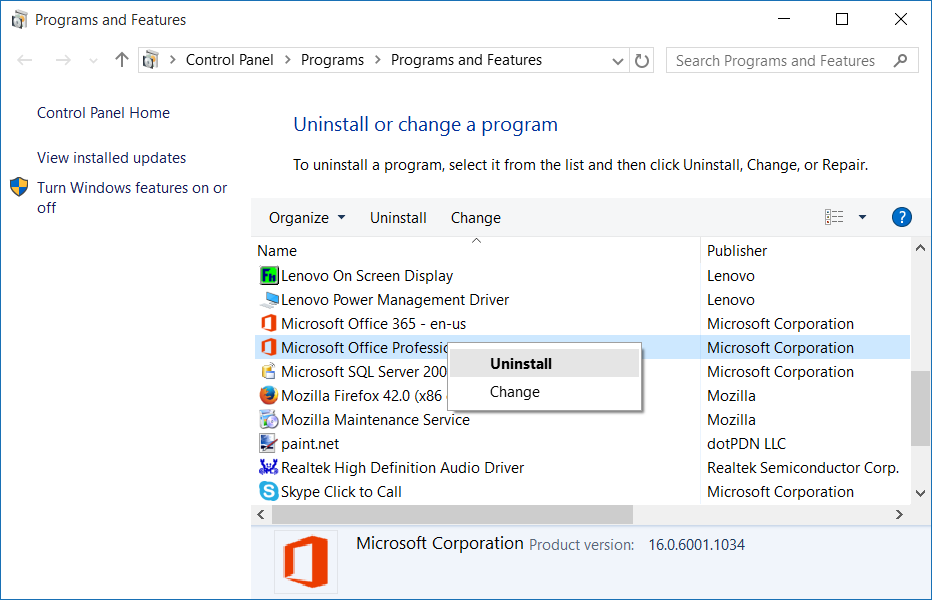
Uninstall Office 2016
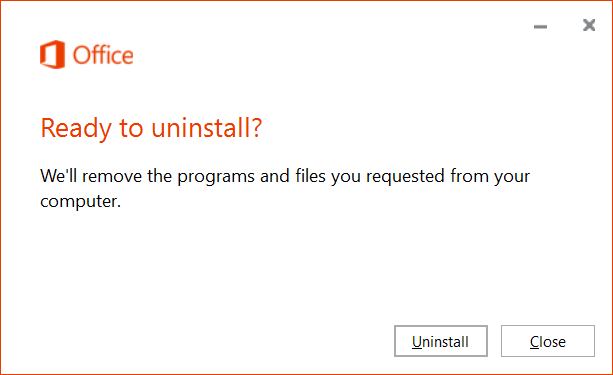
Konfirmasi Uninstall Office 2016
Setelah Office 2016 berhasil dihapus, restart terlebih dahulu PC Anda sebelum melanjutkan ke langkah berikutnya.
Langkah 3: Masuk ke akun Office 365 Anda kembali kemudian klik tombol Install untuk membuka halaman info pemasangan. Klik Language dan Install (lihat gambar di bawah ini).
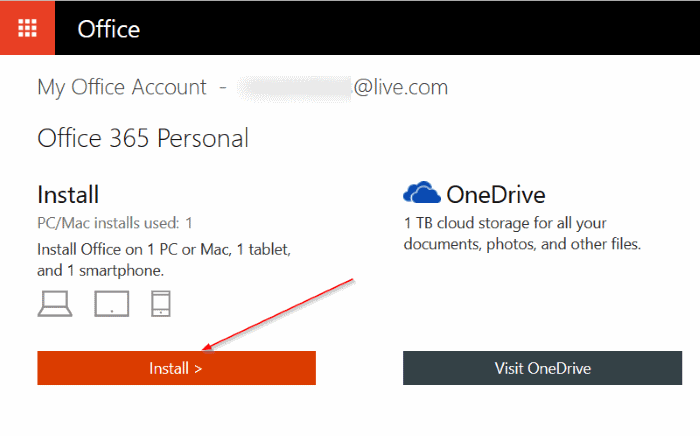
Install Office 365
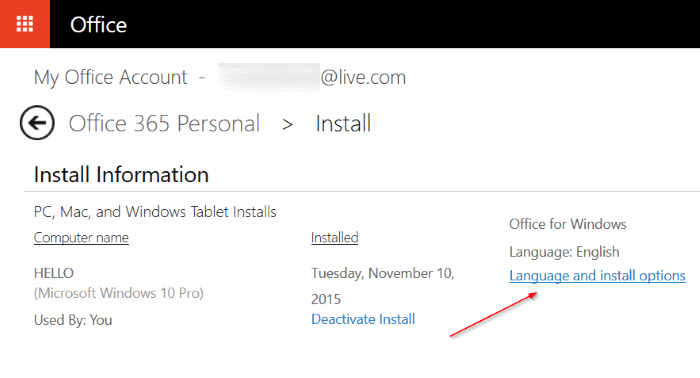
Language and install options
Langkah 4: Pada halaman Language and install, klik link dengan judul Additional install options untuk membuka pengaturan pemasangan Office.
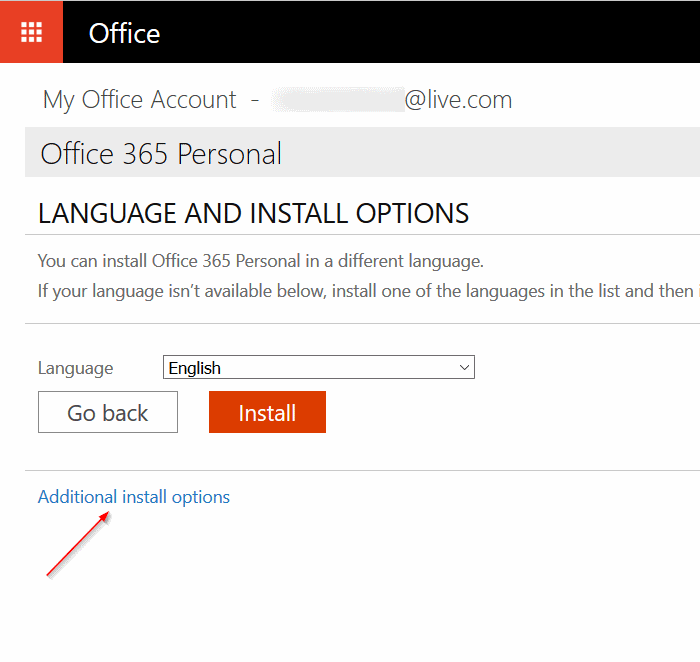
Additional install options
Langkah 5: Disini, pada bab 32-bit and 64-bit versions of Office, klik dropdown Version kemudian pilih Office 2013 (32-bit) atau Office 2013 (64-bit) tergantung PC Anda, kemudian klik tombol Install untuk mendownload file web setup Office 2013.
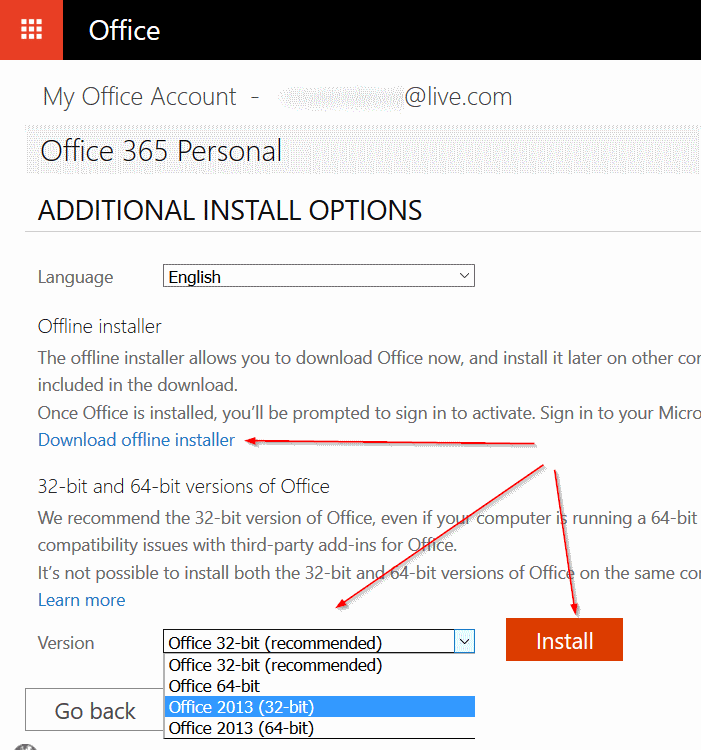
Versi Office 2013
Jika Anda ingin mendownload versi offline, klik Download offline installer.
Langkah 6: Jalankan file setup yang tadi Anda download untuk menginstall Office 2013 pada PC Anda. Setelah Office 2013 sukses terinstall, jalankan salah satu aplikasi Office 2016 kemudian masuk (sign-in) memakai alamat email Anda yang dipakai untuk berlangganan Office 365 untuk mengaktifkan instalasi Office 2013 yang gres saja Anda install.
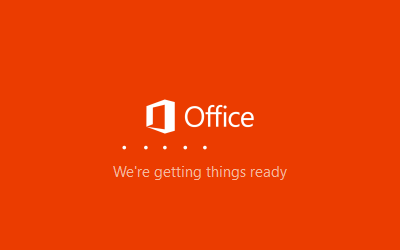
Proses Install Office 2013
Semoga bermanfaat!
Sumber https://product.balimediakomputer.com/
