
Tutorial Cara Install Prestashop Di Localhost Dengan Xampp
Anda ingin menginstall PrestaShop di localhost? Hal ini memang sanggup menjadi alternatif sebagai pembelajaran sebelum Anda benar-benar menciptakan sebuah situs jual beli yang sebenarnya pada sebuah server dengan domain. PrestaShop yakni sebuah CMS (Content Management System) e-commerce yang bersifat open source (terbuka) yang ditulis memakai bahasa pemrograman PHP dan database MySQL. PrestaShop juga telah mendukung pembayaran gateway. PrestaShop mempunyai komunitas terbesar di dunia yang didedikasikan untuk mempelajari seputar e-commerce.

PrestaShop
Untuk install PrestaShop pada XAMPP tentunya Anda harus sudah menginstall XAMPP di komputer Anda. Dihimpun dari Wikipedia, XAMPP yakni perangkat lunak bebas, yang mendukung banyak sistem operasi, yang merupakan kompilasi dari beberapa program.
Fungsinya yakni sebagai server yang bangkit sendiri (localhost), yang terdiri atas aktivitas Apache HTTP Server, MySQL database, dan penerjemah bahasa yang ditulis dengan bahasa pemrograman PHP dan Perl. Nama XAMPP merupakan akronim dari X (empat sistem operasi apapun), Apache, MySQL, PHP dan Perl. Program ini tersedia dalam GNU General Public License dan bebas, merupakan web server yang gampang dipakai yang sanggup melayani tampilan halaman web yang dinamis. Untuk mendapatkanya sanggup mendownload pribadi dari web resminya.
Langkah Install PrestaShop
Sebelum Anda memproses lebih lanjut, persiapkan terlebih dahulu seluruh software yang dibutuhkan. Download dan install aplikasi tersebut di komputer Anda. Jika Anda belum mempunyai XAMPP pada komputer Anda, Anda sanggup mendownload XAMPP terlebih dahulu, kemudian install di komputer Anda. Kemudian lanjutkan dengan download PrestaShop.
1. Jika komputer Anda belum terinstall XAMPP, buka file instalasi XAMPP kemudian pilih komponen-komponen wajib dengan cara memberi tanda centang pada pilihan “Server -> Apache dan MySql”, “Program Languages -> PHP”, “Program Languages -> phpMyAdmin”.
2. Setelah menentukan komponen-komponen tersebut, klik “Next”, maka proses instalasi akan berjalan sampai selesai. Kemudian klik “Finish”.
3. Kemudian buka XAMPP. Untuk menjalankannya, klik tombol “Start” pada pilihan “Apache” dan “MySql”.
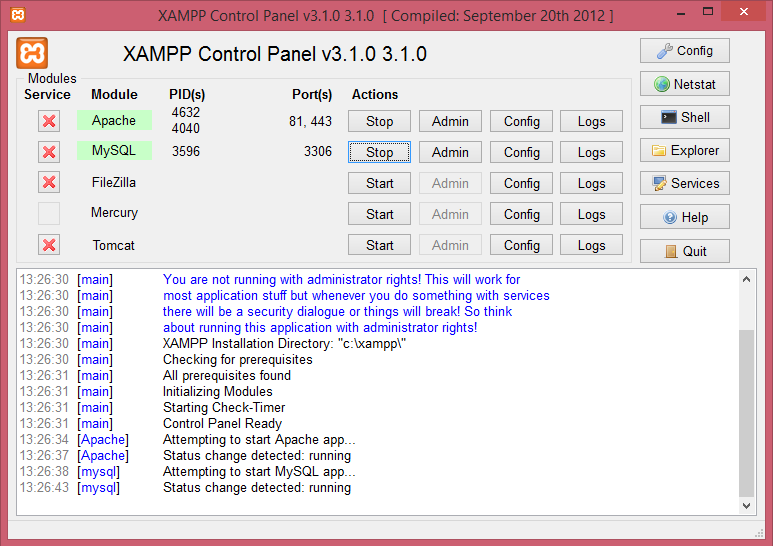
Menjalankan XAMPP
4. Langkah selanjutnya ekstrak folder PrestaShop.zip yang telah Anda download sebelumnya. Lalu paste folder tersebut pada direktori “Local disk C ->XAMPP ->htdocs”.
5. Selanjutnya buka PHPMyAdmin “http://localhost/phpmyadmin” (tanpa tanda petik) pada browser Anda untuk menciptakan database. Masukkan nama database sesuai harapan Anda contohnya “prestashop”, kemudian klik tombol “create” atau “buat”.
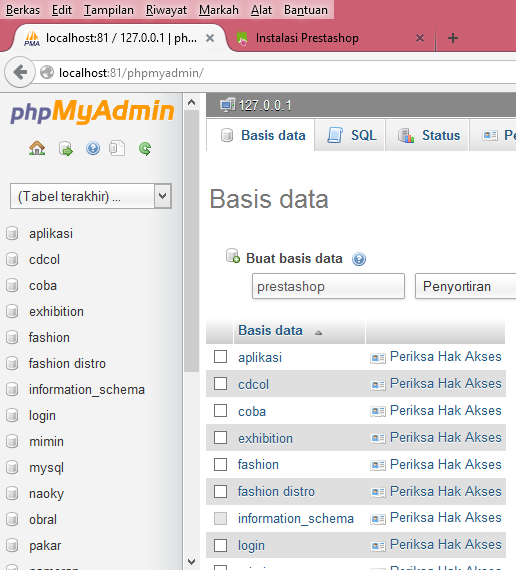
Membuat Database
6. Sekarang buka Prestashop Setup Wizard memakai alamat link “http://localhost/prestashop” (tanpa tanda petik). Lalu pilih “Next”.
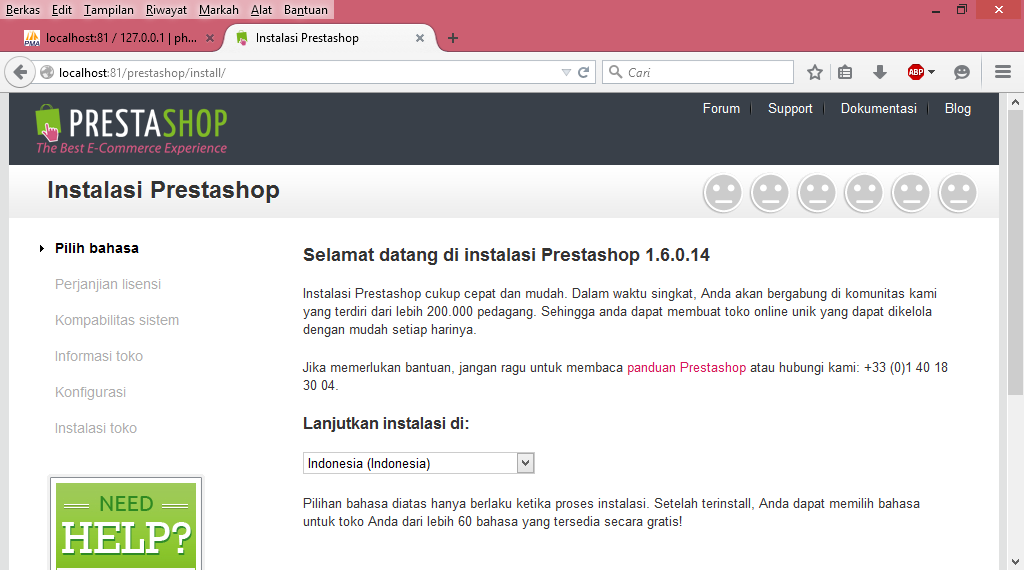
Memulai Install PrestaShop
7. Kemudian pada langkah install selanjutnya, beri tanda centang sebagai persetujuan. Lalu klik “Next” atau “Berikutnya”.
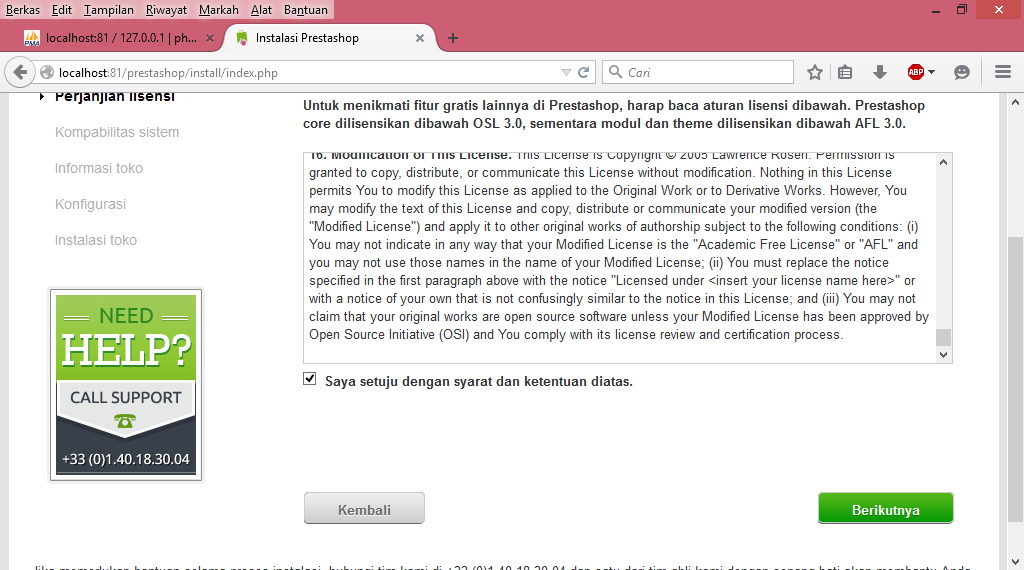
Install Prestashop
8. Selanjutnya isikan seluruh data warta yang diminta dan klik “Next” atau “Berikutnya”.
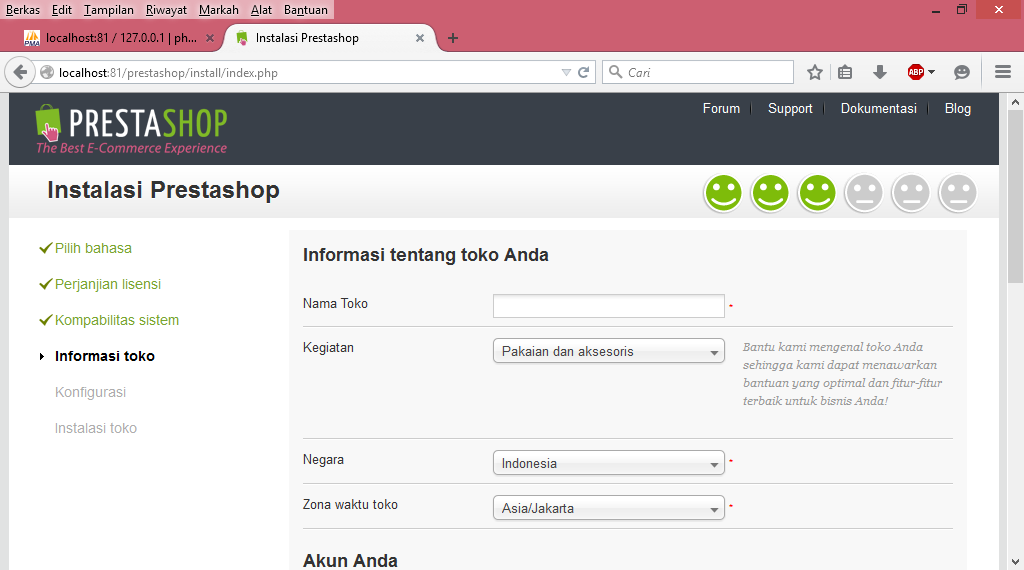
Pengisian Data Install PrestaShop
9. Langkah selanjutnya isikan data sesuai database yang sebelumnya telah Anda buat pada PHPMyAdmin. Klik “Next” atau “Berikutnya”.
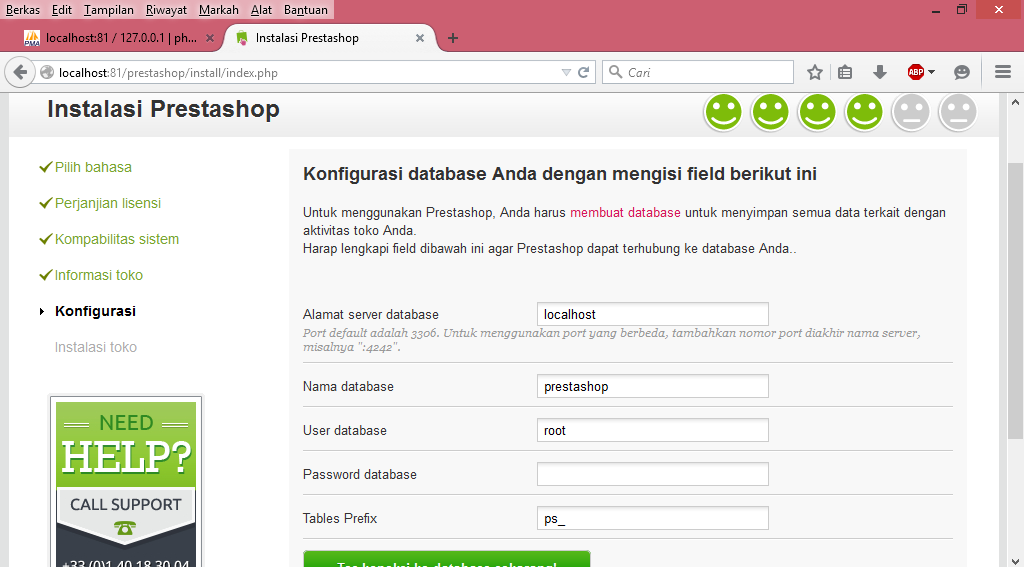
Pengisian Informasi Database
10. Selanjutnya biarkan proses instalasi berjalan sampai selesai.
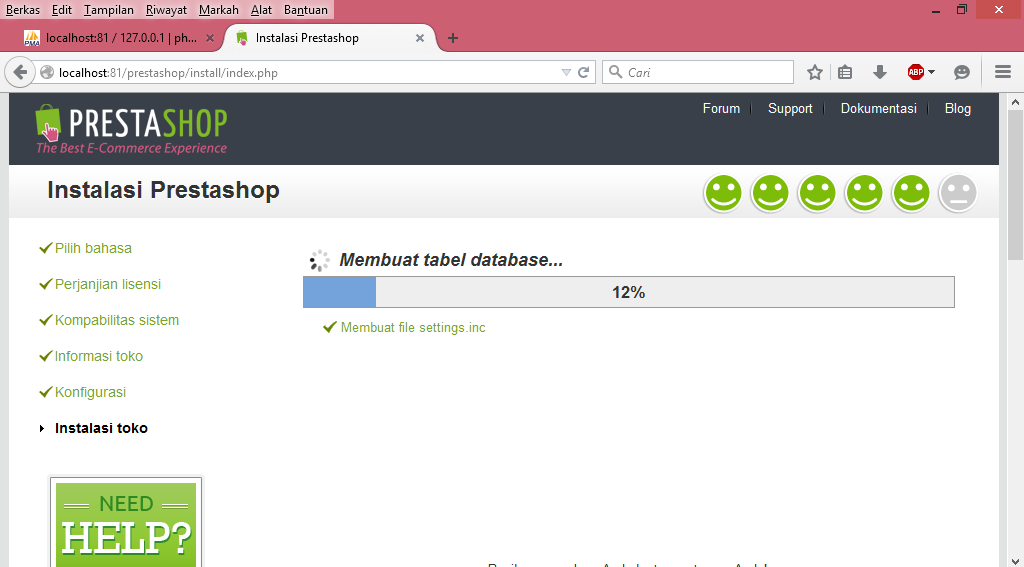
Proses Install PrestaShop
11. Setelah proses instalasi selesai, maka akan tampil keterangan bahwa proses instalasi selesai.
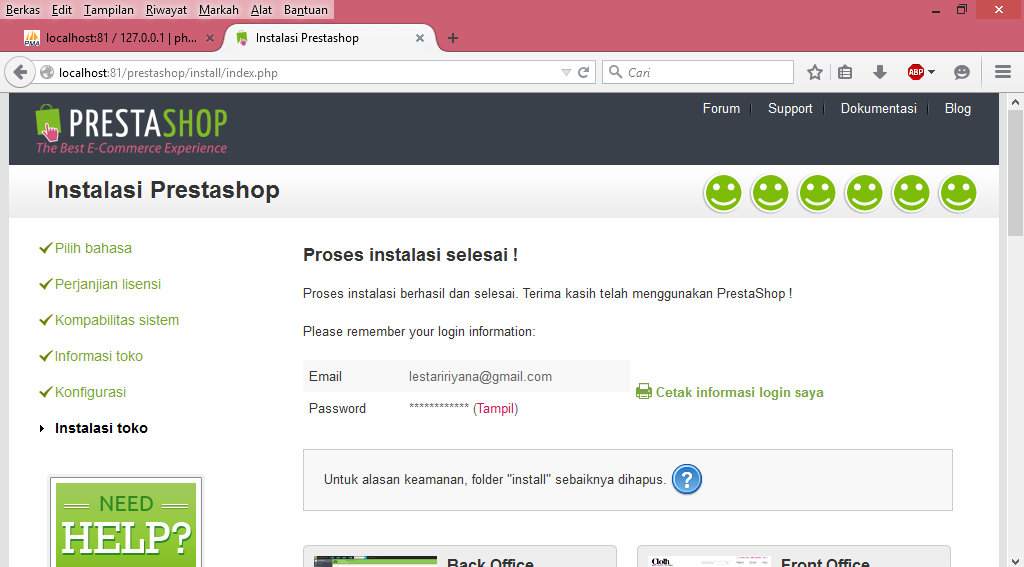
Selesai Install Prestashop
12. Agar sanggup masuk dalam PrestaShop yang telah Anda install sebelumnya, Anda diminta untuk menghapus folder “install” dalam folder “Prestashop” yang berada dalam direktori “Local disk C ->XAMPP ->htdocs”.
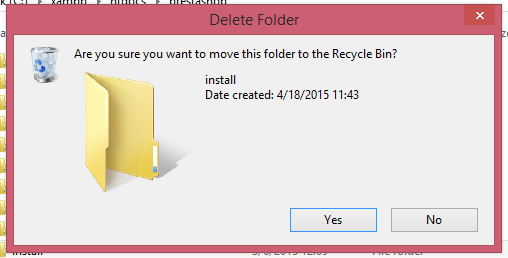
Hapus Folder Install
13. Jika folder “install” tersebut telah terhapus, maka kini Anda sanggup masuk ke web PrestaShop Anda. Ketikkan alamat email dan kata sandi yang sesuai dengan pada ketika proses instalasi PrestaShop. Lalu tekan tombol “Login”.
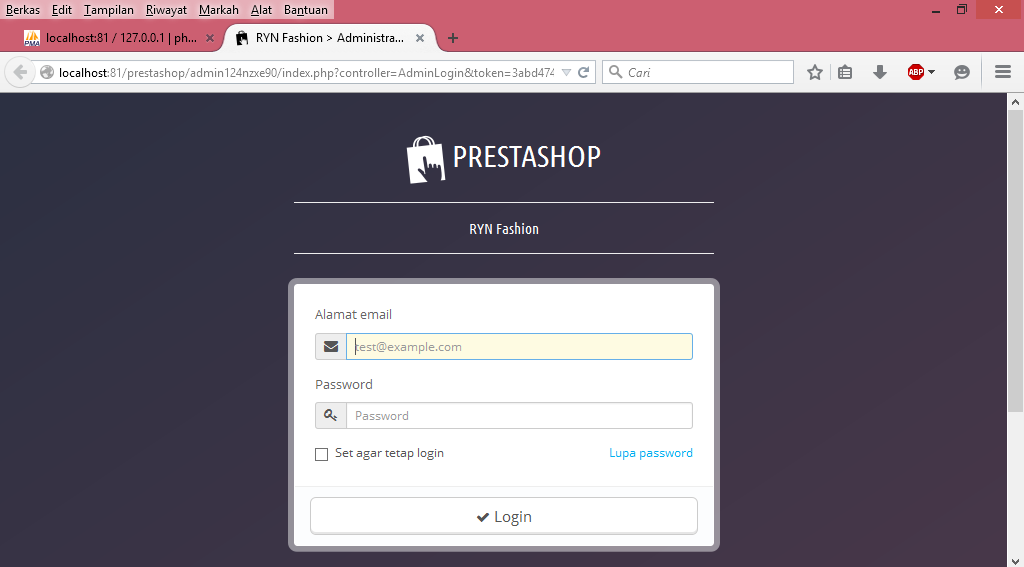
Halaman Login PrestaShop
14. Jika berhasil Login, maka Anda akan masuk ke halaman dashboard PrestaShop. Seperti gambar di bawah ini.
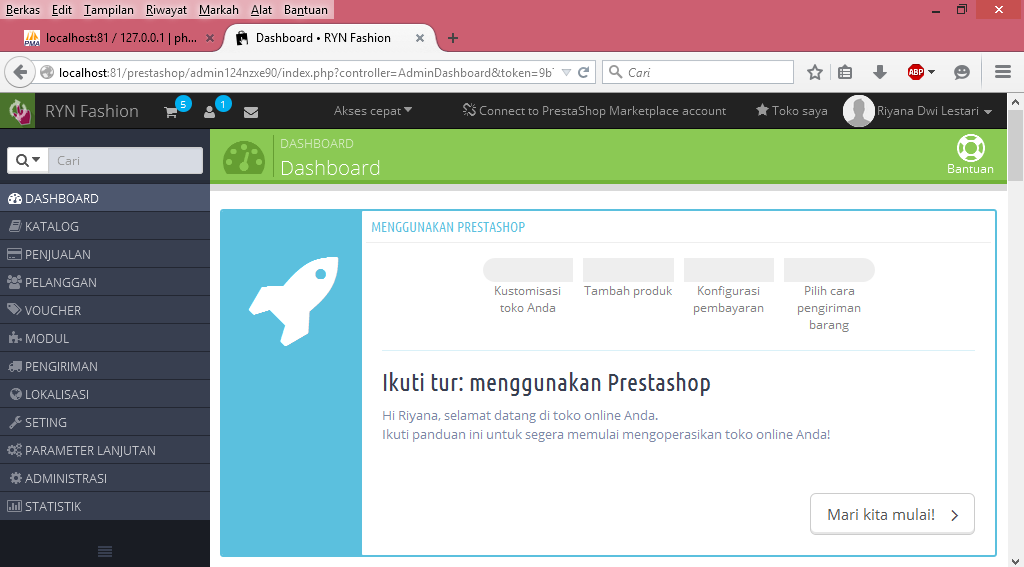
Dashboard PrestaShop
15. Anda juga sanggup melihat halaman situs jual beli Anda contohnya pada gambar di bawah ini.
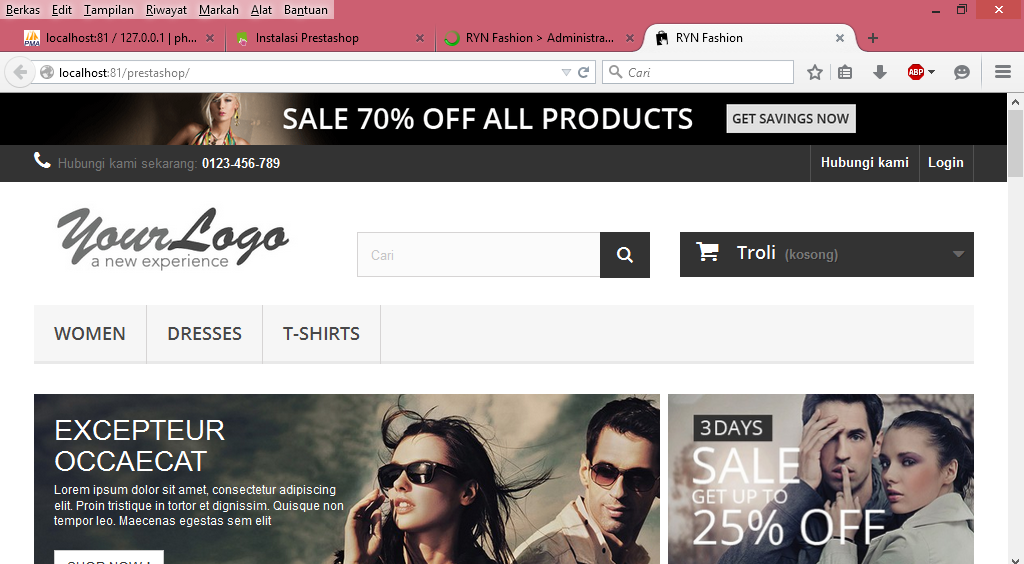
Tampilan Website Jual Beli Menggunakan Prestashop
Mudah bukan untuk install PrestaShop dalam Localhost? Yang paling penting pastikan bahwa Anda mempunyai XAMPP dan tentunya file PrestaShop. Semoga artikel ini sanggup bermanfaat bagi Anda.
Sumber https://product.balimediakomputer.com/
