
Tutorial Cara Mematikan/Menghidupkan Update Driver Windows 10
Pada Windows 10, semua serasa dibentuk lebih mudah. Salah satunya yakni dalam hal pembaruan. Secara default, Windows 10 dikonfigurasi untuk secara otomatis men-download dan menginstal pembaruan untuk sistem operasi, driver perangkat, dan aplikasi yang diinstal dari Store.
Singkatnya, bila komputer Anda memakai sistem operasi Windows 10, Anda tidak perlu lagi mencari update driver dan aplikasi alasannya yakni Windows 10 akan secara otomatis mengupdate aplikasi-aplikasi dan driver tersebut. Hal yang perlu Anda update secara manual hanyalah aplikasi-aplikasi pelengkap yang Anda install melalui stand alone installer atau melalui web.
Meskipun update driver memang sanggup dikategorikan penting, namun ada ketika ketika Anda harus mematikan fungsi ini. Contohnya ketika Anda mengetahui bahwa driver yang gres mempunyai duduk masalah kompabilitas, sehingga tidak sanggup dipakai pada PC Anda sampai update selanjutnya dirilis. Untungnya, Microsoft telah menyediakan pengaturan yang berfungsi untuk mematikan/menghidupkan update driver sehingga Anda tidak perlu memakai aplikasi pihak ketiga untuk melakukannya.
Pada tutorial kali ini, AplikasiPC akan membahas mengenai cara untuk mematikan dan menghidupkan update driver pada Windows 10. Di bawah ini yakni 2 cara yang sanggup Anda gunakan untuk mematikan update driver pada Windows 10.
Cara 1 – Mematikan instalasi driver otomatis
Cara 2 – Mematikan update driver melalui regedit
Cara 1
Mematikan fungsi update driver pada Windows 10
Langkah 1: Klik kanan ikon This PC (biasanya ada pada Desktop / File Explorer) untuk membuka jendela System properties.
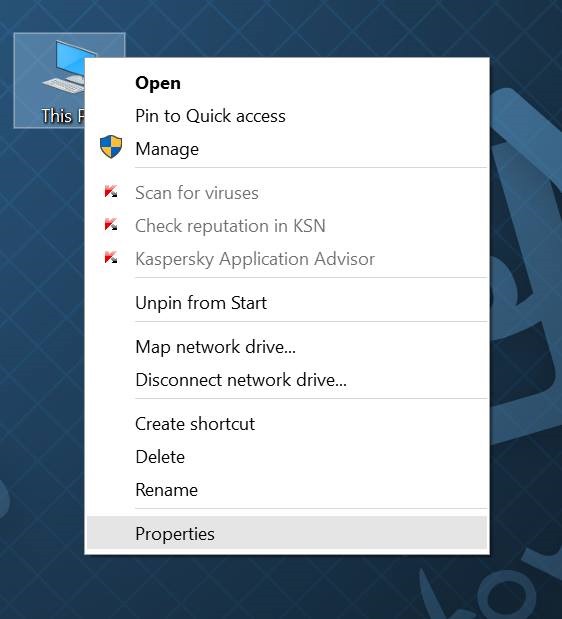
Klik Kanan This PC
Langkah 2: Pada sisi kiri, klik Advanced system settings untuk membuka System Properties.
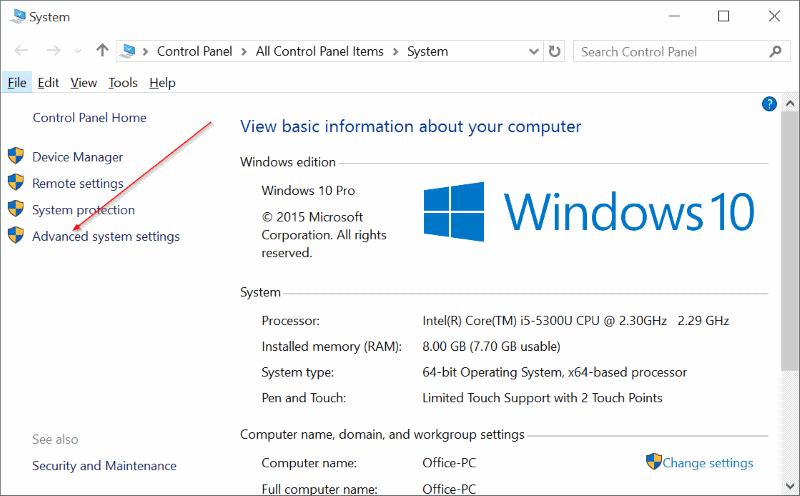
Membuka Advanced System Settings Windows 10
Langkah 3: Pindahkan ke tab Hardware kemudian klik Device Installation Settings untuk membuka pengaturan instalasi perangkat.
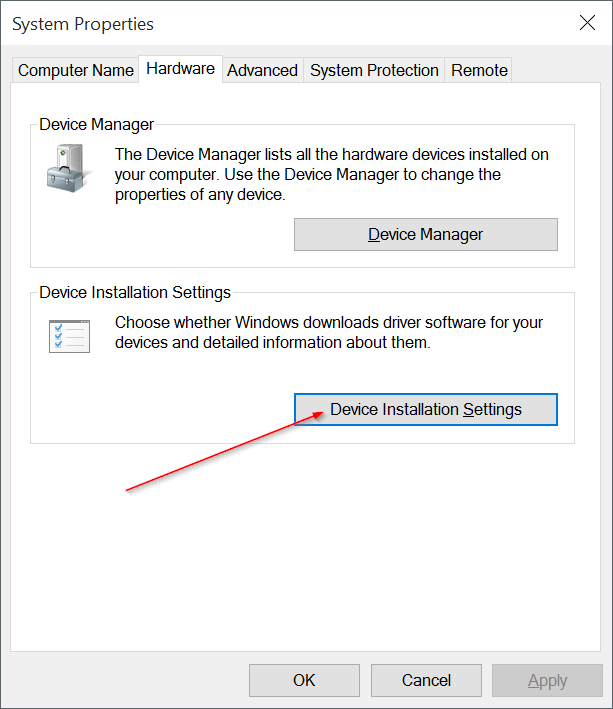
Device Installation Settings
Langkah 4: Pilih opsi kedua dengan judul No, let me choose what to do option. Selanjutnya pilih Never install driver software from Windows Update. Terakhir klik tombol Save changes untuk menyimpan pengaturan.
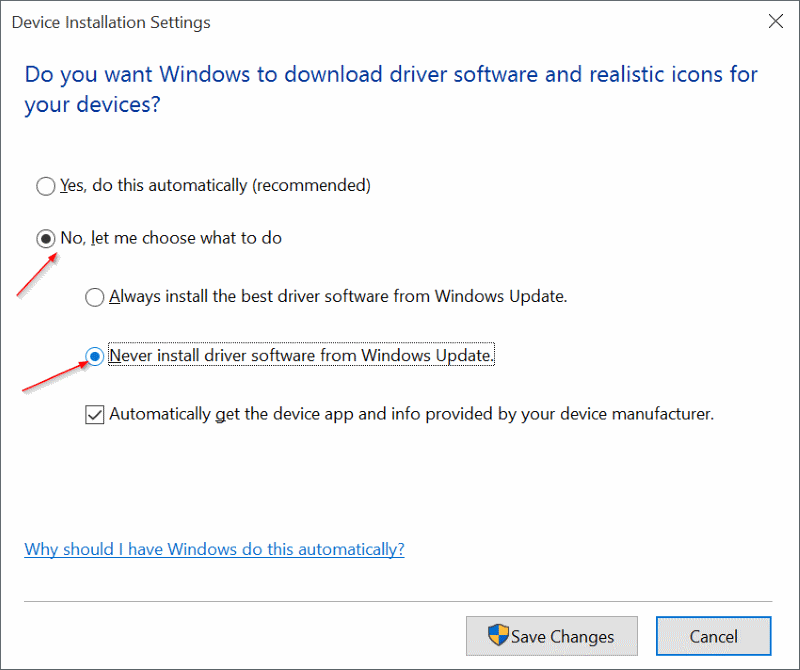
Disable Update Driver Windows 10
Setelah melaksanakan 4 langkah di atas, seharusnya Windows 10 Anda sudah tidak memperbarui driver secara otomatis.
Cara 2
Mematikan update driver Windows 10 melalui Registry
Jika Anda merasa kesulitan mengikuti cara di atas, sebagai alternatif Anda sanggup menonaktifkan update driver Windows 10 melalui Registry, berikut yakni langkah-langkah yang perlu Anda ikuti.
Langkah 1: Ketika regedit pada Start sajian atau melalui Run (tekan Windows + R secara bersamaan) kemudian tekan Enter. Klik Yes bila jendela UAC (User Account Contro) muncul.
Langkah 2: Setelah Registry Editor terbuka, cari kunci berikut:
HKEY_LOCAL_MACHINE\SOFTWARE\Microsoft\Windows\CurrentVersion\DriverSearching
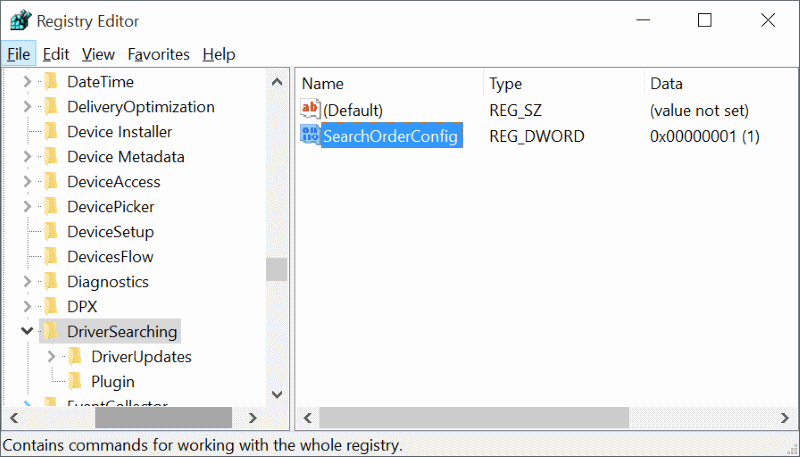
Kunci Registry Mematikan Update Driver Windows 10
Langkah 3: Pada sisi kanan, cari entri dengan nama SearchOrderConfig, klik ganda entri tersebut kemudian ubah dari 1 ke 0 (nol) untuk mematikan update. Untuk menghidupkan kembali, ubah dari 0 ke 1.
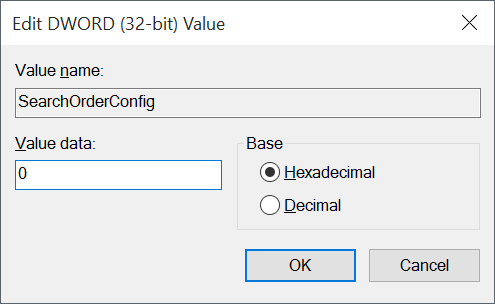
Ubah Value SearchOrderConfig
Semoga bermanfaat!
Sumber https://product.balimediakomputer.com/
