
Tutorial Cara Menciptakan System Image Backup Di Windows 10
System image backup merupakan salinan dari driver yang diharapkan biar sistem operasi Windows berjalan dengan mulus. System image sanggup di restore / dikembalikan ketika harddisk atau SSD PC Anda rusak. Kelebihan dari system image yakni ia sanggup di restore meskipun Windows Anda tidak sanggup booting, yang artinya Anda sanggup mengembalikan Windows Anda menyerupai semula dalam keadaan unbootable.
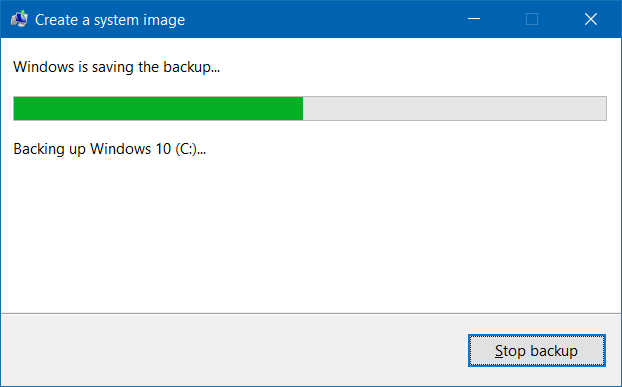
Membuat Backup Windows 10
Meskipun ketika ini banyak aplikasi gratis yang sanggup kita gunakan untuk menciptakan system image backup, namun aplikasi backup & restore bawaan Windows 10 aku rasa cukup baik dipakai bagi kebanyakan pengguna. Di dalam file system image ini nantinya akan terdapat data-data penting PC Anda menyerupai isi desktop, dokumen, gambar, download, dan lainnya. Jika ketika ini di PC Anda mempunyai aplikasi atau game yang kurang diperlukan, aku merekomendasikan biar Anda menghapusnya terlebih dahulu untuk memperkecil ukuran backup nantinya. Anda sanggup mematikan fitur hibernate sementara biar ukuran hasil backup nanti sanggup lebih kecil. Setelah Windows selesai menciptakan backup, Anda sanggup mengaktifkannya kembali melalui Power options.
Menyiapkan system image backup
Pada tutorial kali ini, AplikasiPC akan membahas mengenai cara memakai aplikasi backup & restore bawaan Windows 10 untuk menciptakan salinan driver Windows 10 Anda.
Langkah 1: Ketik Backup and restore pada start hidangan atau boks pencarian taskbar kemudian tekan Enter untuk membuka jendela Backup and Restore (Windows 7).
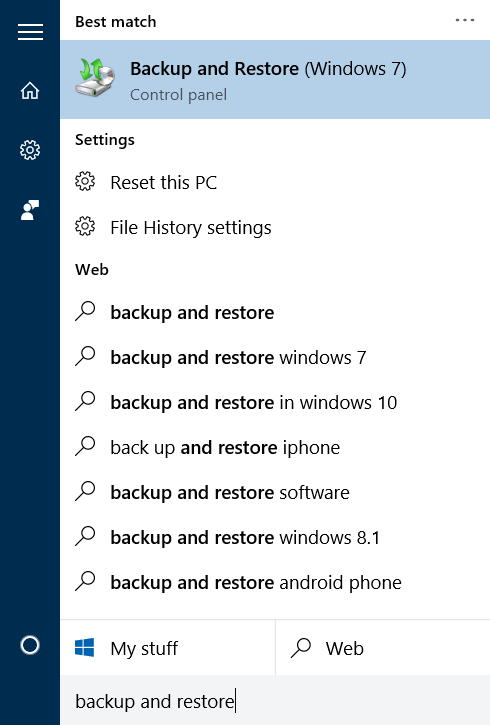
Backup and Restore (Windows 7)
Sebagai alternatif, Anda sanggup memakai Control Panel dengan cara mengklik icon Backup and Restore (Windows 7) untuk membukanya.
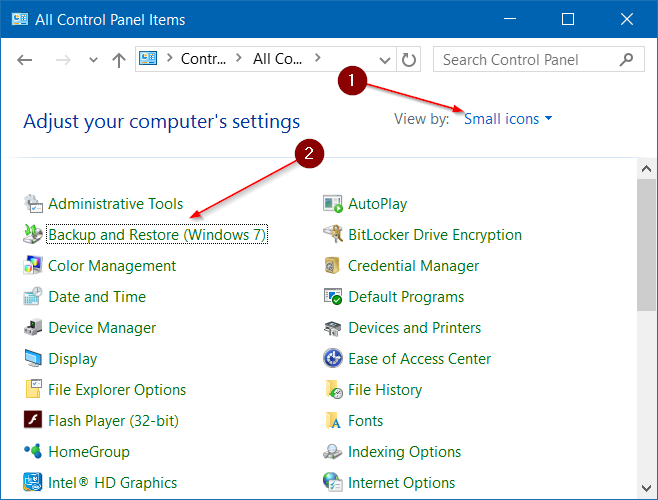
Backup and Restore (Windows 7) Melalui Control Panel
Langkah 2: Pada sisi kiri, klik link dengan label Create a system image untuk membuka wizard pembuatan backup.
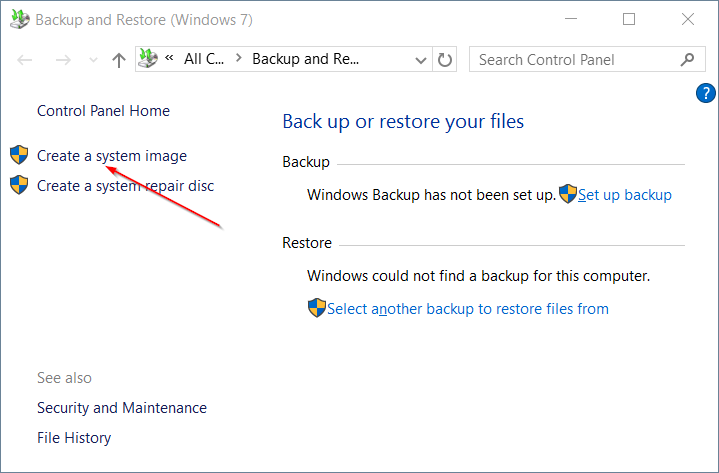
Membuat Backup – Create a system image
Langkah 3: Setelah jendela wizard terbuka, pilih lokasi yang Anda inginkan untuk menyimpan file backup. Disini Anda juga sanggup menaruh hasil backup di partisi lain yang mempunyai ruang kosong lebih dari 25GB atau memakai DVD sebagai gantinya. Saya merekomendasikan untuk memakai harddisk eksternal biar backup lebih aman.
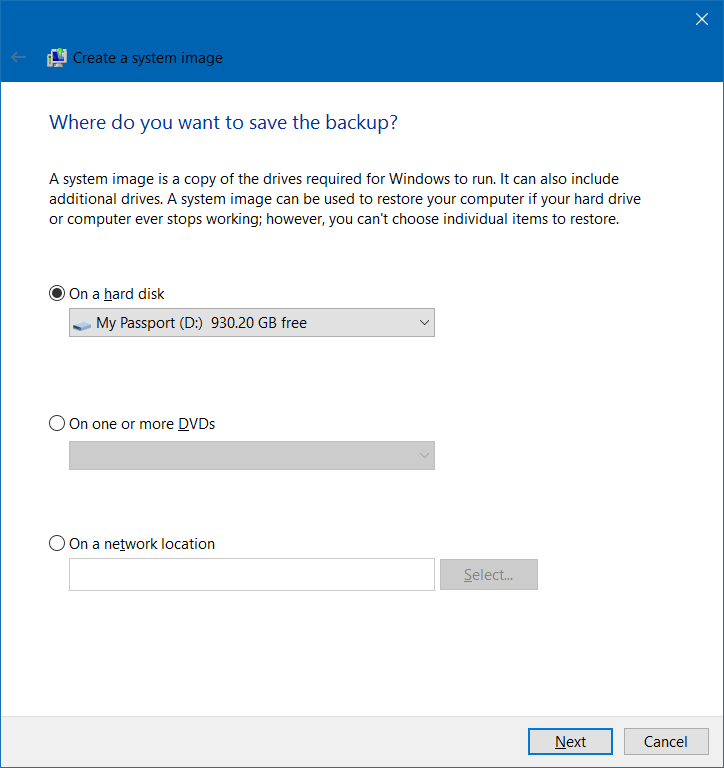
Lokasi Menyimpan Hasil Backup
Pastikan Anda tidak menyimpan hasil backup pada partisi dimana sistem operasi terinstall alasannya yakni bila PC Anda tidak sanggup diakses, Anda tidak akan sanggup membuka system image backup tadi.
Setelah menentukan lokasi penyimpanan, klik tombol Next.
Langkah 4: Secara default, backup & restore akan menentukan semua partisi yang diharapkan biar Windows berjalan dengan lancar. Disini, Anda juga sanggup menambahkan partisi lain yang menyimpan data-data penting.
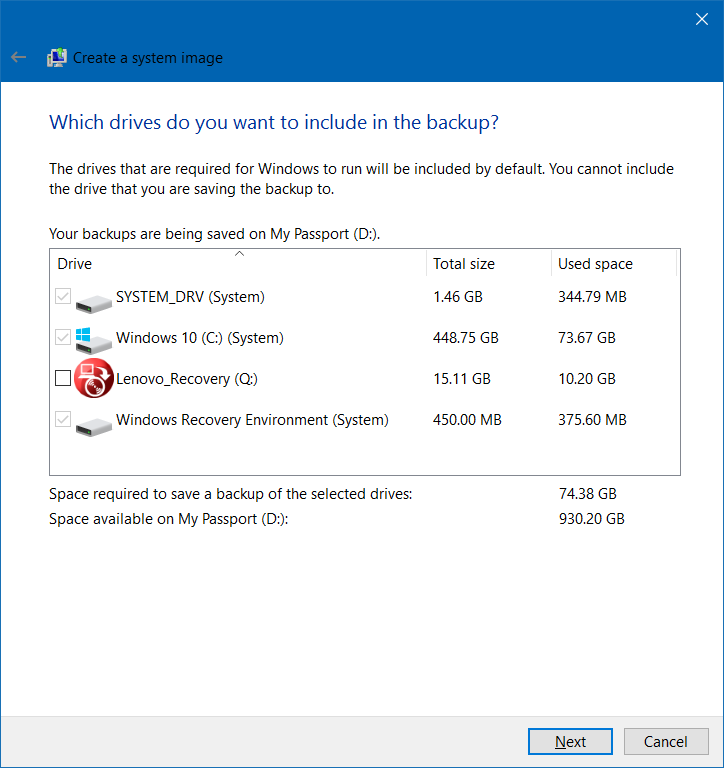
Partisi Backup Windows 10
Seperti yang Anda lihat pada gambar di atas, tool backup & restore juga menampilkan ruang kosong yang diharapkan untuk menyimpan system image backup.
Klik tombol Next untuk melanjutkan.
Langkah 5: Terakhir, klik tombol Start backup untuk memulai pembuatan system image backup. Waktu yang diharapkan untuk menciptakan backup tergantung seberapa besar ukuran data pada PC Anda dan seberapa cepat PC Anda sanggup memprosesnya.
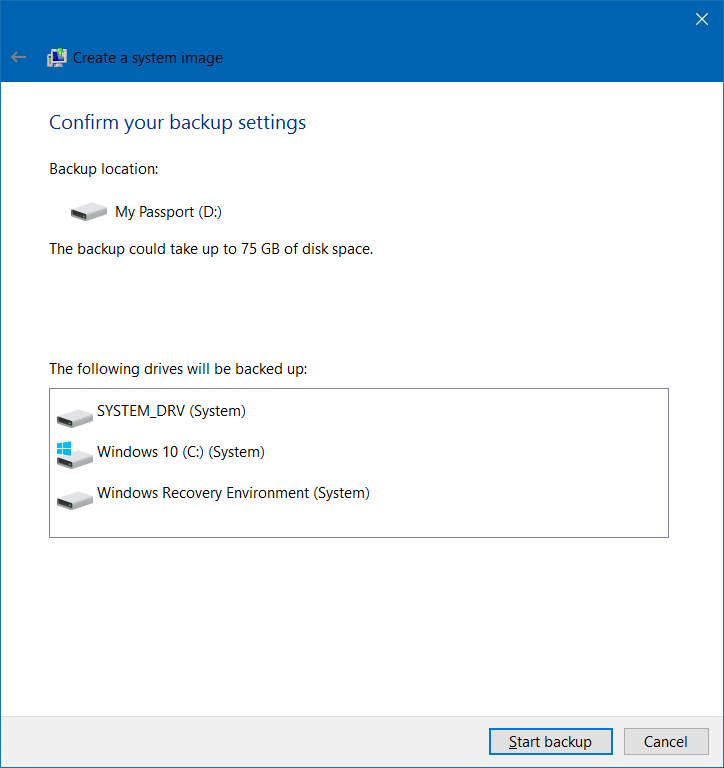
Memulai Backup Windows 10
Setelah backup selesai dibuat, Anda akan melihat pesan “The backup completed successfully“. Bersamaan dengan itu, Windows mungkin akan menampilkan pesan “Do you want to create a system repair disc“. Klik tombol No untuk menutup.
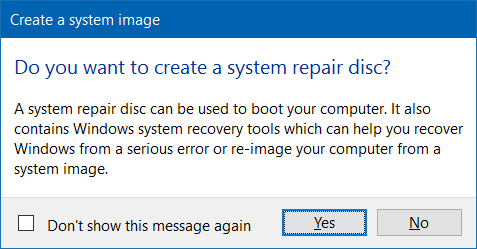
System Repair Disc Windows 10
Jika Anda menyimpan hasil backup di HDD eksternal, pastikan Anda menyimpannya ditempat yang aman. Beritahu AplikasiPC melalui kolom komentar di bawah ini bila Anda menerima kesulitan untuk menciptakan backup Windows 10.
Sumber https://product.balimediakomputer.com/
