
Tutorial Cara Menghapus User Accounts Di Windows 10
Sebelumnya, AplikasiPC telah membahas tutorial mengenai cara memberi password ke akun di Windows 10 dan cara mengunci Windows memakai PIN. Pada kesempatan kali ini, giliran tutorial cara menghapus user accounts di Windows yang akan AplikasiPC bahas. Namun sebelumnya, harap perhatikan catatan di bawah ini:
Catatan 1: Anda harus mempunyai hak direktur untuk sanggup menghapus akun. Perintah atau tutorial di bawah ini bersifat DWYOR.
Catatan 2: Cara di bawah ini tidak hanya sanggup dipakai untuk menghapus pengguna lokal, namun juga sanggup dipakai untuk menghapus akun yang dibentuk memakai Microsoft Account.
Catatan 3: Folder desktop, documents, photos, music, dan videos akun yang dihapus akan ikut terhapus, namun akun lain tidak terpengaruh (aman).
Berikut ialah tiga cara yang sanggup Anda gunakan untuk menghapus pengguna di Windows 10
Cara 1 dari 3
Hapus user account melalui Settings
Langkah 1: Buka Settings dengan cara mengklik icon Settings yang ada di Start sajian atau memakai hotkey Windows + I.
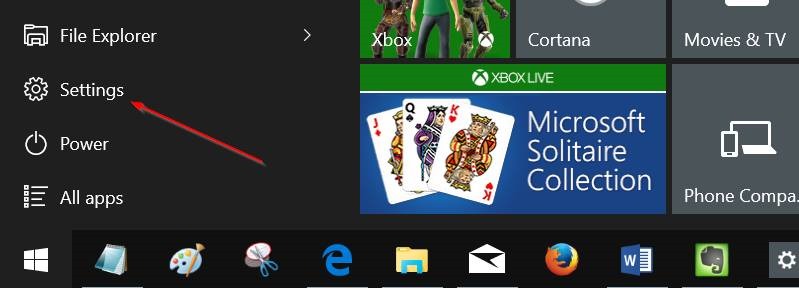
Membuka Settings Windows 10
Langkah 2: Setelah jendela Settings terbuka, klik Accounts (Your accounts, email, sync, work, family).
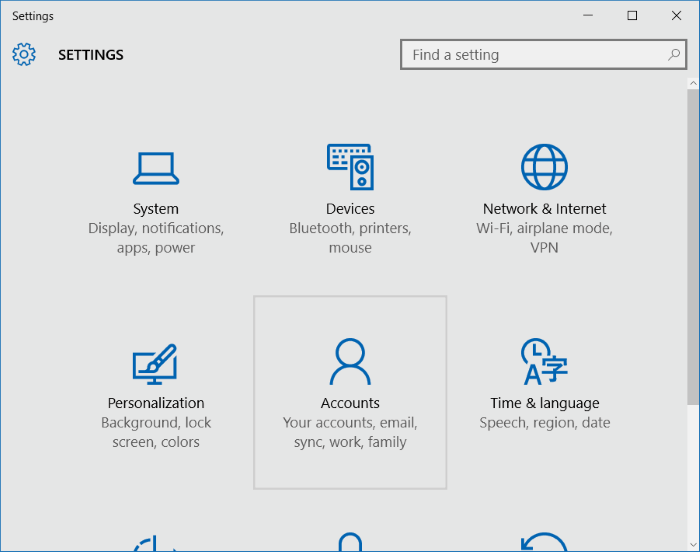
Accounts (Your accounts, email, sync, work, family)
Langkah 3: Klik Family and other users kemudian klik link akun yang ingin Anda hapus dan klik tombol Remove.
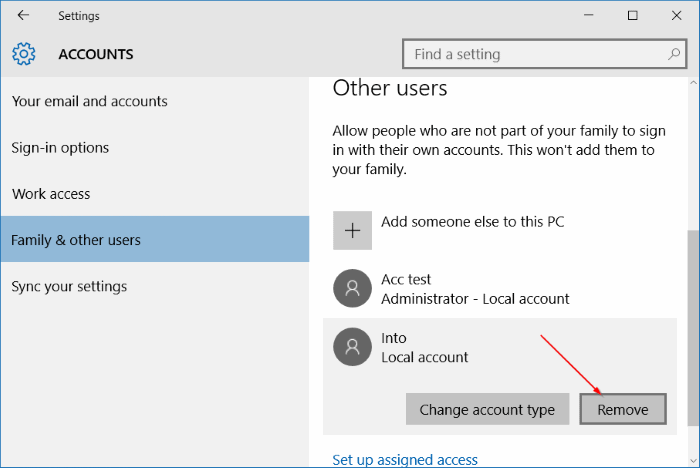
Settings Accounts Family and other users
Langkah 4: Terakhir, kalau Anda melihat obrolan konfirmasi, klik tombol Delete account and data untuk menghapus pengguna yang sudah Anda pilih tadi.
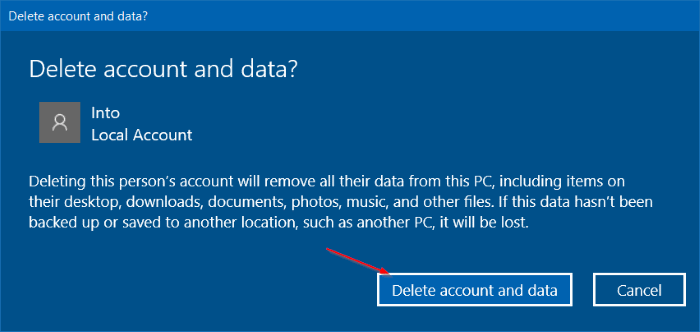
Menghapus user account di Windows 10
Cara 2 dari 3
Menghapus pengguna melalui Control Panel
Langkah 1: Buka Control Panel dengan cara mengetik Control Panel di Start sajian atau kotak pencarian yang ada di taskbar kemudian tekan Enter.
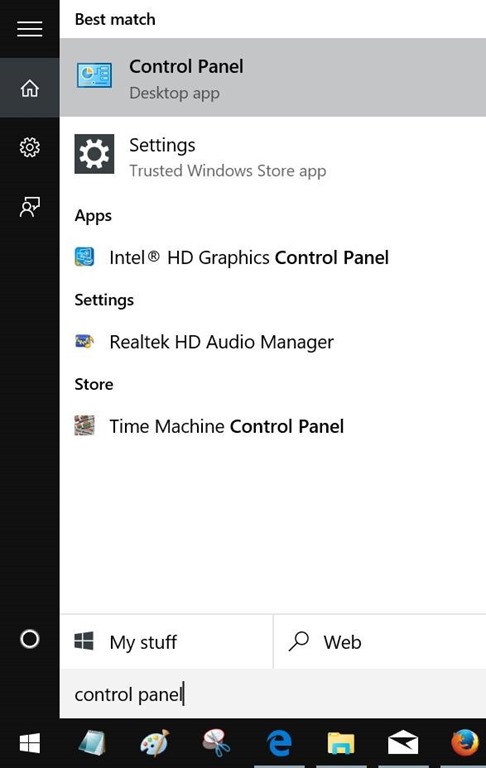
Membuka Control Panel Windows 10
Langkah 2: Klik User Accounts kemudian klik User Accounts kembali menyerupai pada gambar di bawah ini untuk membuka jendela User Accounts.
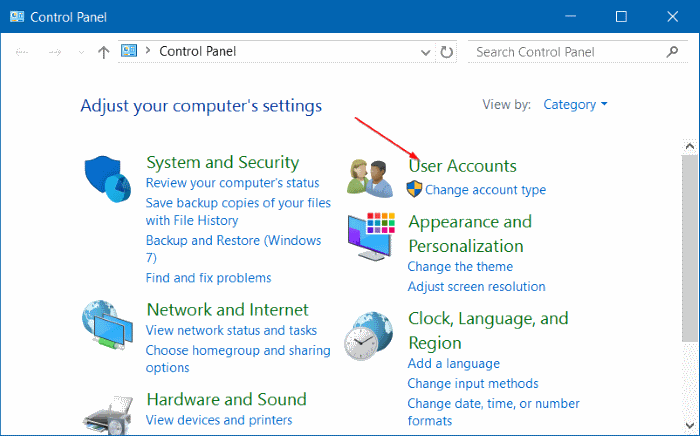
Control Panel User Accounts Windows 10
Langkah 3: Klik link dengan label Manage another account untuk menampilkan semua pengguna yang ada pada PC Anda.
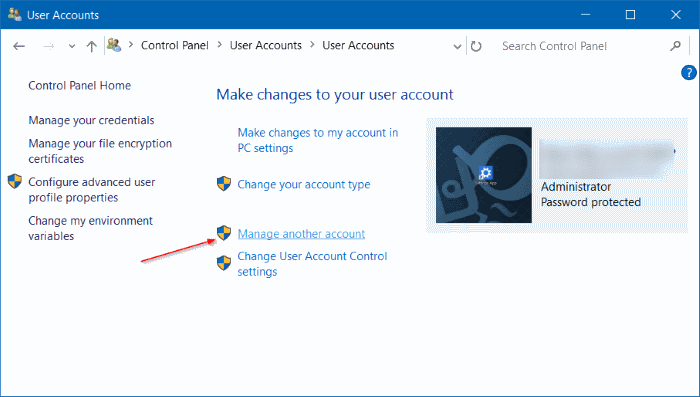
Pengaturan User Accounts Windows 10
Langkah 4: Klik salah satu akun yang ingin Anda hapus kemudian klik link dengan label Delete Account.
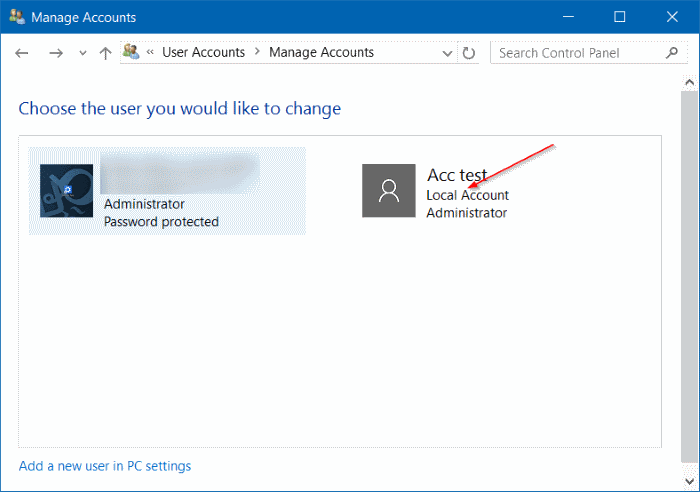
Pilih Pengguna User Accounts Windows 10
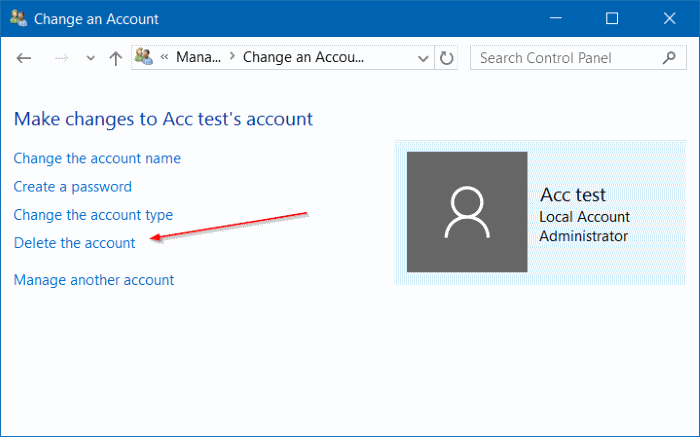
Delete the account User Accouts Windows 10
Langkah 6: Jika Anda melihat pesan konfirmasi “Do you want to keep user’s files?“, klik tombol Keep Files atau klik tombol Delete Files. Jika Anda mengklik tombol Keep Files maka file yang ada di folder desktop, documents, favorites, videos, music, dan pictures akan disimpan dengan nama akun yang dihapus.
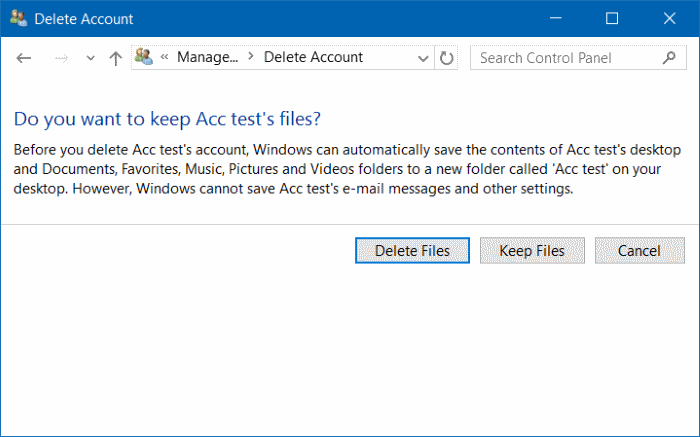
Delete Files User Accounts Windows 10
Setelah mengklik tombol Keep Files, klik Delete Account untuk menghapus akun yang terpilih.
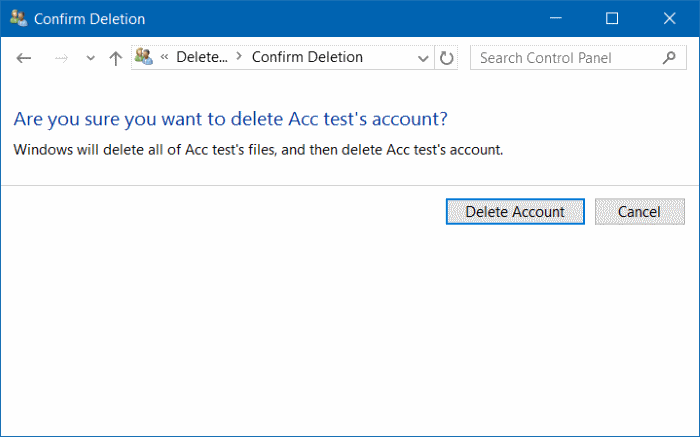
Delete Account Windows 10
Cara 3 dari 3
Menghapus user account melalui Command Prompt
Selain melalui Settings dan Control Panel, Anda juga sanggup menambah dan menghapus user account melalui Command Prompt dengan sangat mudah. Berikut ialah langkah-langkahnya.
Langkah 1: Buka Command Prompt as Administrator. Caranya, ketik CMD di Start sajian kemudian klik kanan dan pilih Run as administrator.
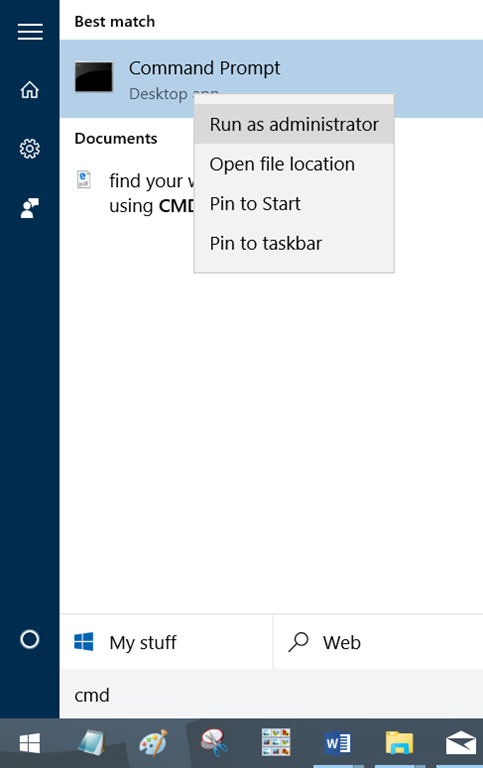
Membuka Command Prompt Windows 10
Cara lainnya ialah klik kanan Start menu kemudian klik Command Prompt (admin) untuk membuka jendela Command Prompt dengan hak administrator. Tekan Yes kalau Anda melihat konfirmasi User Account Control (UAC).
Langkah 2: Anda sanggup melewati langkah ini kalau Anda sudah mengetahui nama yang ingin Anda hapus.
Di jendela Command Prompt, ketik perintah berikut ini kemudian tekan Enter untuk menampilkan semua akun yang terdaftar di PC Anda.
net users
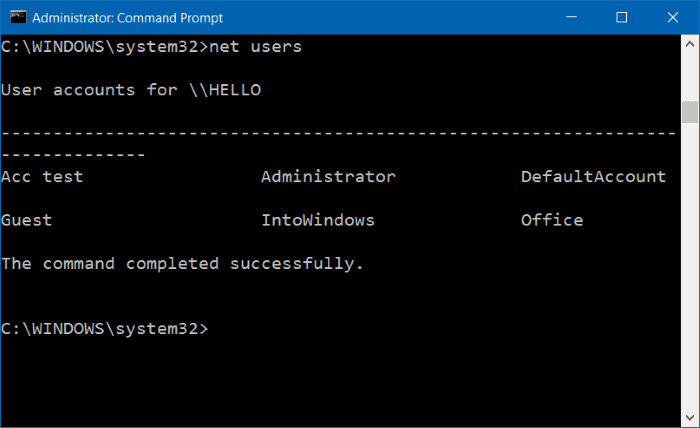
Perintah net users di Command Prompt
Langkah 3: Selanjutnya, sanksi perintah berikut ini untuk menghapus user account.
net user NAMA_AKUN /delete
Ubah NAMA_AKUN dengan nama pengguna yang ingin Anda hapus (di sanggup dari langkah 2).
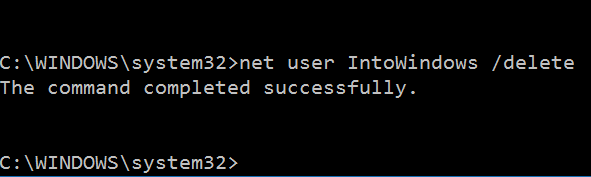
Hapus pengguna di Windows 10 melalui Command Prompt
Contohnya, kalau Anda ingin menghapus akun NetrixKen, maka Anda harus mengganti perintah di atas dengan net user NetrixKen /delete kemudian tekan Enter.
Sumber https://product.balimediakomputer.com/
