
Tutorial Cara Upgrade Windows 7 / 8.1 Ke Windows 10 Full Gratis
Seperti yang sebelumnya telah AplikasiPC tulis bahwa pengguna legal Windows 7 dan Windows 8.1 sanggup mengupgrade Windows mereka ke Windows 10 secara gratis dalam kurun 1 tahun pertama sesudah peluncuran. Artinya, mulai hari ini, 29 Juli 2015 Anda sudah sanggup mengupgrade Windows 7 / 8.1 Ana ke Windows 10 secara gratis dan juga sudah activated (full).
Setelah Anda mengupgrade komputer Anda ke Windows 10, Anda sanggup memakai Windows 10 ini seumur hidup secara gratis. Tidak ada batasan yang diberlakukan, Anda akan mendapat semua fitur sama menyerupai dikala Anda membeli product key Windows 10 di toko.
Logo Windows 10
Nahh, kemudian pertanyaannya, bagaimana cara upgrade dari Windows 7 / 8,1 ke Windows 10? Disini AplikasiPC akan mengulas 2 cara, yakni:
- Menggunakan aplikasi “Get Windows 10”
- Menggunakan Windows 10 Media Creation Tool
Cara Upgrade Windows 7 / 8.1 Menggunakan “Get Windows 10”
Beberapa hari yang kemudian Microsoft meluncurkan sebuah aplikasi yang diberi nama “Get Windows 10” atau GWX untuk pengguna Windows 7 dan Windows 8 melalui Windows Update. Aplikasi ini dirilis bertujuan untuk mengecek hardware, software, dan status aktivasi Windows Anda untuk memilih apakah komputer Anda sanggup di-upgrade ke Windows 10 secara gratis.
Jika komputer Anda memenuhi syarat untuk mendapat upgrade Windows 10, ikon kecil dari GWX akan muncul di kanan bawah taskbar Anda di area notifikasi. Jika Anda mengklik ikon tersebut, aplikasi akan mulai memproses upgrade gratis ke Windows 10 pada komputer Anda.
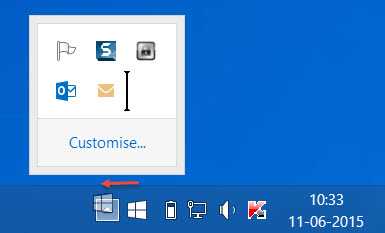
Ikon Get Windows 10 (GWX)
Karena mulai hari ini Windows 10 sudah dirilis ke publik, maka secara otomatis aplikasi ini akan memulai download file instalasi Windows 10 jikalau sebelumnya Anda sudah menyetujui peraturan dan persyaratan yang berlaku. Ketika proses download selesai, Anda akan melihat ikon yang sedikit agak berbeda dari aplikasi ini. Klik ikon tersebut untuk memulai instalasi Windows 10, atau Anda sanggup mengatur agenda kapan Windows 10 akan di install.
Sayangnya, beberapa pengguna Windows tidak mendapat aplikasi ini, entah alasannya ialah problem Windows update atau lainnya. Untuk itu, di cara kedua ini AplikasiPC akan memakai Windows 10 Media Creation Tool. Simak selengkapnya di bawah ini.
Tutorial Upgrade Windows 10 Menggunakan Windows 10 Media Creation Tool
Jika Anda tidak mendapat aplikasi “Get Windows 10”, sangat tidak dimungkinkan untuk mengupgrade Windows Anda ke Windows 10 kecuali Anda mempunyai file ISO Windows 10. Untuk itu, Microsoft merilis sebuah aplikasi yang dinamakan Windows 10 Media Creation Tool.
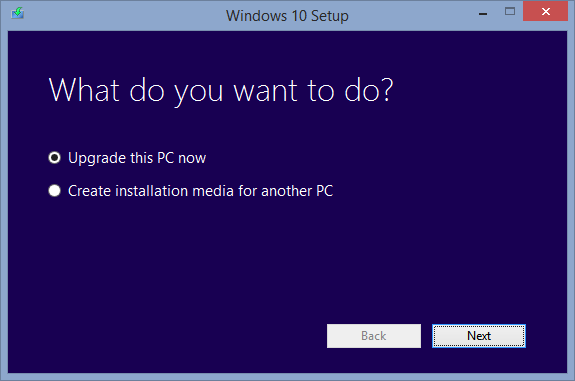
Windows 10 Media Creation Tool
Windows 10 Media Creation Tool ialah sebuah aplikasi yang mempunyai kegunaan untuk mendownload ISO Windows 10 dan membantu mengupgrde Windows Anda ke Windows 10. Setelah proses download selesai, Anda sanggup mengupgrade Windows Anda ke Windows 10 secara pribadi atau Anda juga sanggup menciptakan instalasi memakai USB Flashdisk / DVD untuk di install belakangan.
Download Windows 10 Media Creation Tool
Setelah Anda mendownload Windows 10 Media Creation Tool, jalankan aplikasi tersebut. Disini Anda akan mendapat 2 pilihan, yakni:
- Upgrade this PC now
- Create installation media for another PC
Karena disini kita akan mengupgrade ke Windows 10, maka pilih Upgrade this PC now. Setelah itu aplikasi akan memulai download file setup Windows 10 dan menjalankan proses upgrade untuk Anda
Mudah bukan? Jangan lupa untuk membagikan pengalaman Anda dikala mengupgrade Windows Anda ke Windows 10 melalui kolom komentar.
Sumber https://product.balimediakomputer.com/
