
Tutorial Download Dan Install Windows 10 Preview Build 11099
Jika Anda memakai Windows 10 Insider Preview (sebelumnya dikenal sebagai Technical Preview) di komputer Anda, berikut yaitu gosip menarik untuk Anda.
Microsoft telah merilis update gres build 11099 untuk Windows 10 ke khalayak umum yang hadir dengan cukup banyak perbaikan bug dan peningkatan kinerja. Pembaruan ini merupakan yang kedua bagi Insider Preview Windows 10, pembaruan yang pertama telah dirilis sejak November update build 10586 dikeluarkan (Threshold 2). Build gres ini dikenal sebagai “RS1” (RedStone1).
Tidak banyak perubahan yang dilakukan pada build Windows 10 terbaru ini. Pada dasarnya, pembaruan ini dirilis untuk memperbaiki aneka macam dilema yang muncul dan peningkatan perfoma umum. Fokus utama dari build ini untuk meningkatkan perfoma bagi OneCore yang mana merupakan shared core dari perangkat Windows.
Berikut yaitu perbaikan yang ada pada build 11099:
- [DIPERBAIKI] Ketika menyalin, menghapus, atau memindahkan berkas, tidak ada inikasi progres yang ditampilkan.
Masalah yang diketahui sampai ketika ini:
- Log on bagi perangkat yang memakai Citrix XenDesktop mengalami kendala. Jika Anda memakai XenDesktop, sebaiknya jangan update ke build ini.
- Aplikasi yang bergantung pada Adobe Flash kadang crash ketika peluncuran. Masalah ini menghipnotis beberapa versi dari aplikasi Skype, QQ, WeChat, dan lainnya. Kabar baiknya, kerusakan ini tidak menghipnotis Microsoft Edge dan Internet Explorer.
- Setelah menginstall build ini, aplikasi default akan ter-reset. Pemutar musik dan video akan di default ke Windows Media Player. Anda sanggup menkonnfigurasi ulang dengan cara membuka Cortana atau melalui start sajian dengan mengetik “Choose default apps by file type” ke kolom pencarian.
Cara install Windows 10 Build 11099
Build gres ini telah tersedia untuk di download melalui Windows update. Jika Windows update Anda tidak dinonaktifkan, Windows akan otomatis menginstall build ini di komputer atau laptop Anda.
Jika Anda ingin menginstall update ini secara manual, Anda sanggup melakukannya melalui cara berikut ini:
Langkah 1: Buka Settings dari Start menu.
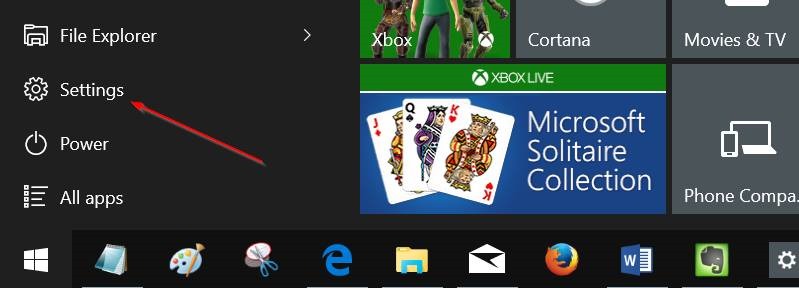
Membuka Settings Windows 10
Langkah 2: Klik ikon Update and security.
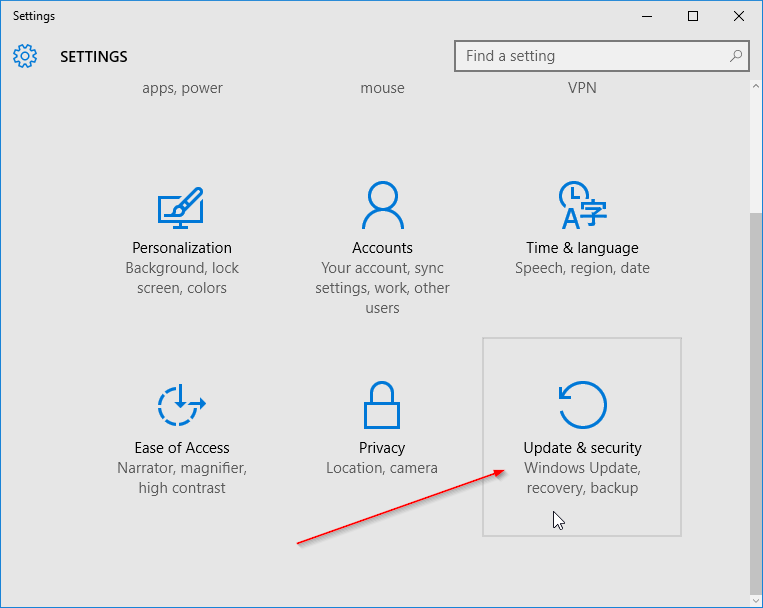
Update and security Windows 10
Langkah 3: Setelah jendela Windows update terbuka, ia akan otomatis memulai pengecekan build baru. Jika tidak, Anda sanggup mengklik tombol Check for updates.
Langkah 4: Klik tombol Download now untuk memulai proses download update terbaru Windows 10.
Setelah simpulan mendownload build baru, komputer Anda akan otomatis melaksanakan restart dan menginstall update tersebut secara otomatis.
Ukuran download update build 11099 berkisar 2 sampai 3 GB tergantung bahasa sistem dan arsitektur sistem operasi yang Anda gunakan (32-bit atau 64-bit).
Saat ini file ISO offline untuk menginstall build ini belum tersedia sehingga Anda perlu menunggu beberapa hari sampai build ini resmi diluncurkan untuk semua varian Windows 10. Jika Anda ingin mendownload file ISO build 10586, Anda sanggup memakai link di bawah ini.
Download dan Install Windows 10 Build 10586
Sumber https://product.balimediakomputer.com/
