
Tutorial Konversi File Dokumen Ke Pdf Tanpa Aplikasi Di Windows 10
Pada Windows 8.1 dan versi Windows sebelumnya, untuk mengkonversi file dokumen ke PDF tidak sanggup dilakukan tanpa menginstall aplikasi tambahan. Kita perlu mendownload dan menginstall aplikasi dari pihak ketiga ibarat Gaaiho PDF Reader biar sanggup mengkonversi dokumen kita ke format PDF. Untungnya, pada Windows 10 Microsoft telah menanamkan sebuah fitur yang berkhasiat untuk mengkonversi file dokumen dengan format apapun (selama format tersebut sanggup di print) ke format PDF. Hal ini berarti Anda juga sanggup mengkonversi dokumen Anda meski dalam format JPG/PNG/GIF ke format PDF tanpa menginstall aplikasi tambahan.
Tidak hanya itu, fitur ini juga sanggup Anda gunakan pada Notepad, contohnya dikala Anda ingin menyimpan file text Anda dengan format PDF dan bukannya format *.txt hanya dengan 2 klik saja. Selain Notepad, Anda juga sanggup memakai fitur ini pada aplikasi bawaan Windows lain ibarat Paint dan WordPad. Untuk aplikasi pihak ketiga ibarat Browser, Photoshop, dan lainnya, memang sudah ada sebagian yang mendukung, namun masih belum sepenuhnya.
Berikut ialah cara memakai Microsoft print to PDF untuk mengkonversi file dokumen ke format PDF.
Konversi File Dokumen ke PDF
Langkah 1: Buka dokumen atau gambar yang ingin Anda konversi memakai aplikasi favorit Anda. Misalnya, kalau Anda ingin mengkonversi foto Anda ke PDF, buka foto tersebut memakai Paint.
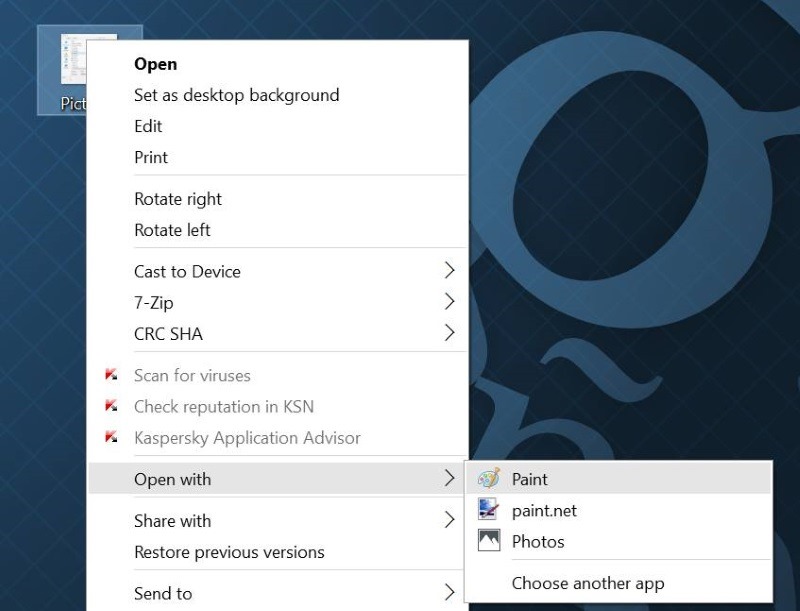
Konversi Gambar Ke PDF
Langkah 2: Setelah dokumen atau foto pilihan Anda terbuka, klik sajian File kemudian pilih opsi Print untuk membuka jendela printing. Sebagai alternatif, Anda juga sanggup memakai Ctrl + P untuk membuka jendela printing dengan cepat.
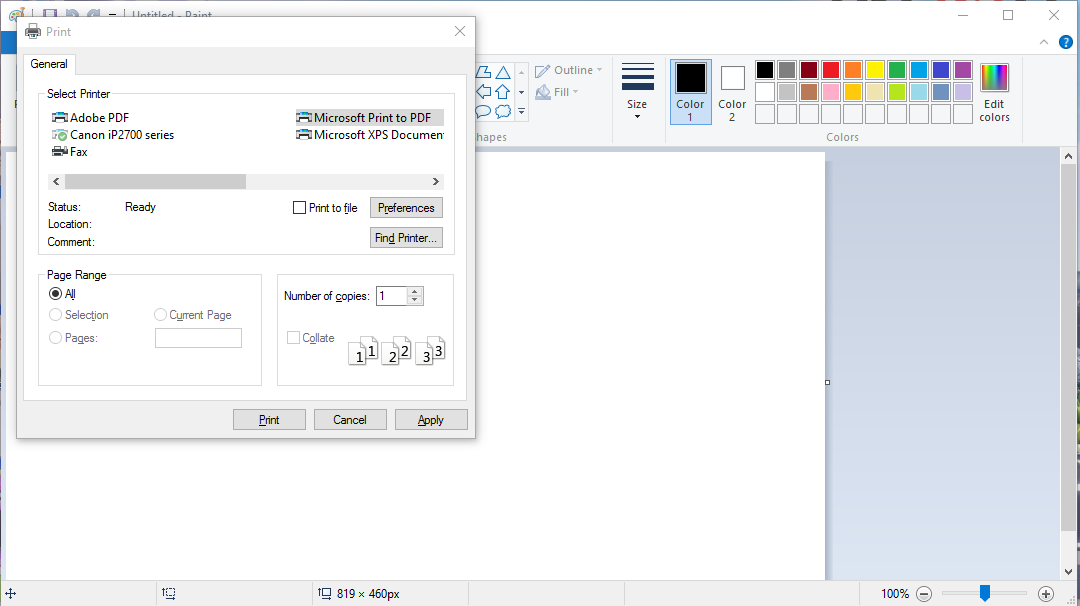
Print Dialog Paint
Langkah 3: Pada panel Select Printer, klik Microsoft Print to PDF kemudian klik Print.
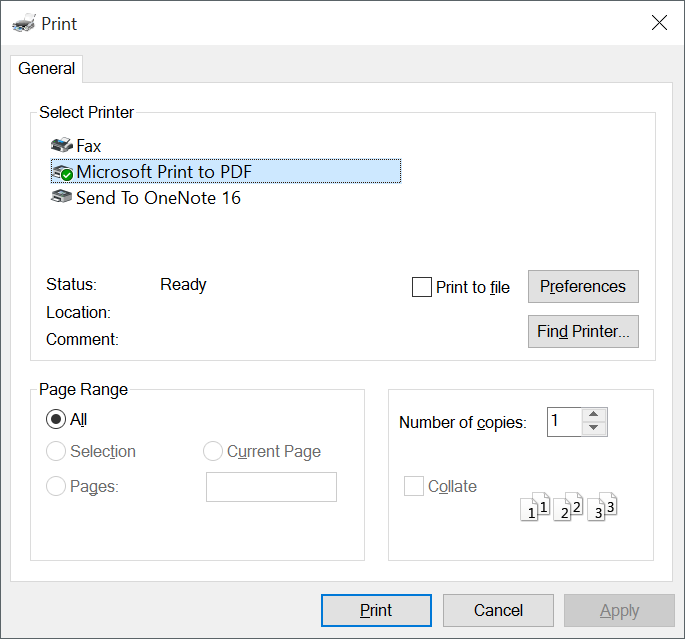
Microsoft Print to PDF
Langkah 4: Ketika obrolan Save As muncul, masukan nama dokumen yang Anda inginkan dan pilih lokasi yang Anda ingin simpan hasil konversi PDF tersebut kemudian klik tombol Save. Praktis bukan?
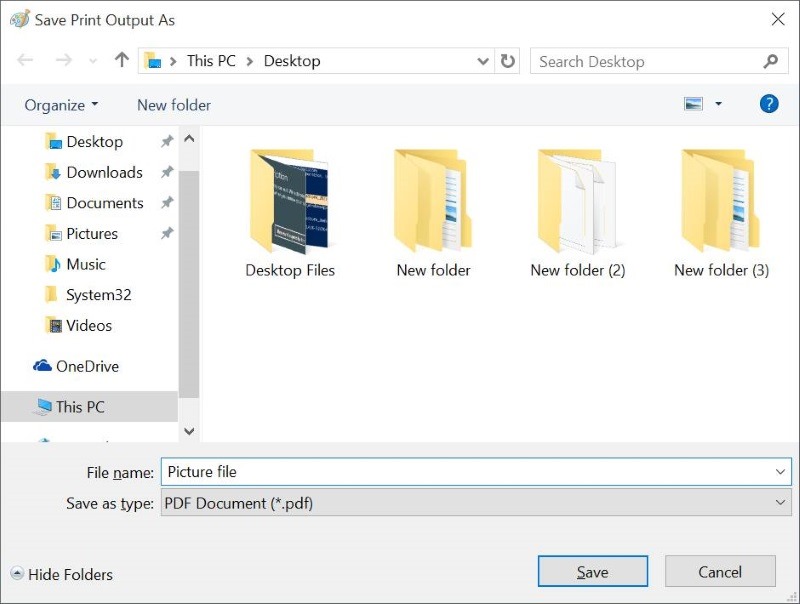
Simpan Hasil Konversi PDF
Menyimpan File Text (Notepad) ke PDF
Langkah 1: Setelah Anda final menulis dokumen, tekan Ctrl + P biar jendela printing muncul.
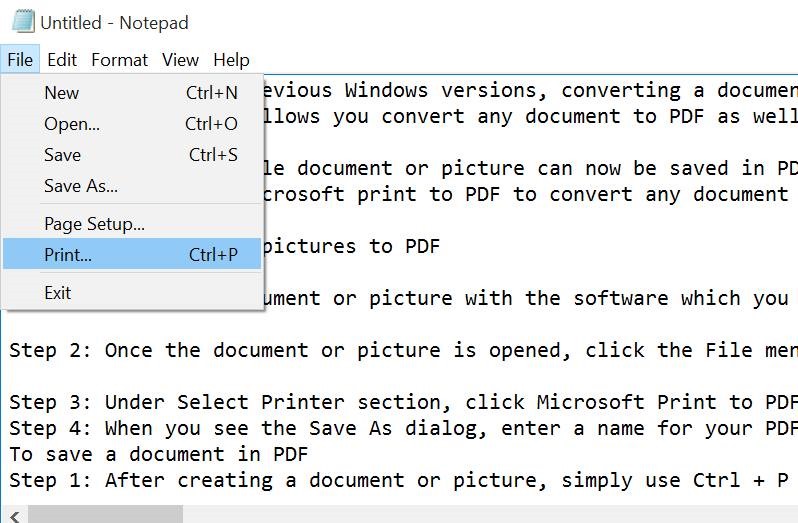
Save File Text ke PDF
Langkah 2: Pada panel Select Printer, pilih Microsoft Print to PDF kemudian klik tombol Print biar obrolan Save As muncul. Pilih lokasi dan nama file yang Anda inginkan kemudian klik Save.
Microsoft Print to PDF
Untuk membuka file PDF tersebut, Anda juga tidak perlu menginstall aplikasi tambahan, alasannya secara default Windows 10 sudah sanggup membukanya memakai aplikasi bawaan yang ia miliki.
Sumber https://product.balimediakomputer.com/
