
Tutorial Menciptakan Form Dengan Google Forms
Apakah Anda ingin menciptakan sebuah fitur member pada blog Anda? Atau Anda membutuhkan untuk mengorganisasi sebuah insiden penting untuk kantor Anda dimana semua orang membutuhkan informasi tersebut? Dengan Google Forms Anda sanggup menciptakan sebuah form online hanya dalam hitungan menit dan mengirimkannya melalui email atau bahkan Anda ingin menanamnya ke dalam blog Anda. Simak langkah-langkahnya yang akan saya bagikan dalam artikel kali ini.
1. Membuat Form
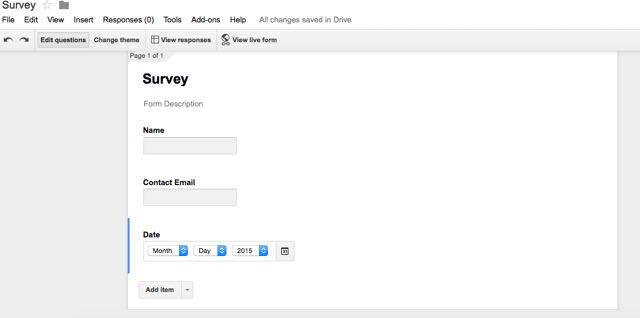
Klik Gambar Untuk Memperbesar
Pertama, buat Google Form Anda. Dalam postingan ini, kita akan memakai form yang sangat sederhana.
2. Mengatur Pemberitahuan
Carilah spreadsheet dimana seluruh respon tersimpan. Klik “View Responses” Jika Anda berada dalam spreadsheet, klik pada “Tools” lalu pilih “notification rules” pada sajian drop-down. Ingatlah bahwa pemberitahuan ini akan dikirim ke email Anda.
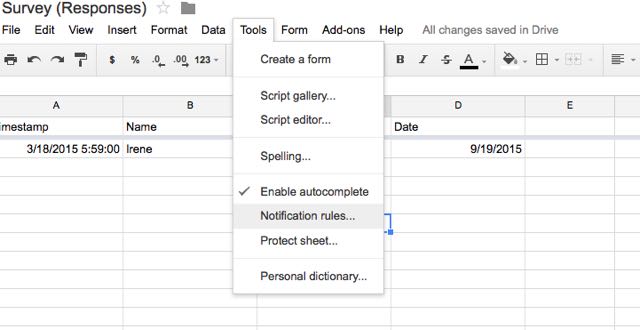
Klik Gambar Untuk Memperbesar
Selanjutnya Anda sanggup menentukan waktu pengiriman pemberitahuan. Jika diharapkan respon yang mendesak, saya rekomendasikan Anda untuk menentukan “Email – right away”
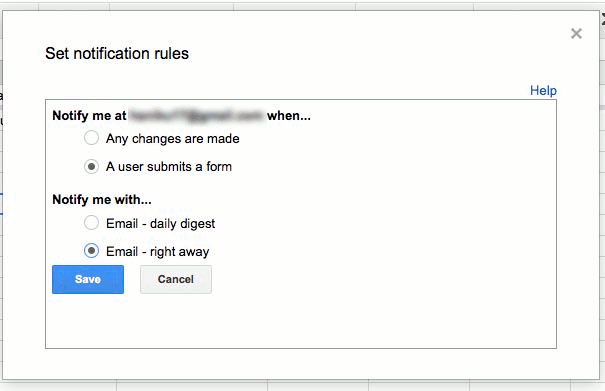
Klik Gambar Untuk Memperbesar
3. Menambahkan instruksi untuk konfirmasi email
Jika Anda juga ingin untuk mengirim sebuah konfirmasi email kepada pengguna sehabis menyerahkan form. Untuk konfirmasi email ini, pada respon spreadsheet, klik “Script editor”
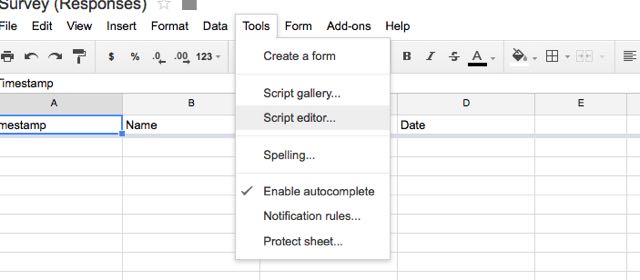
Klik Gambar Untuk Memperbesar
Selanjutnya pilih Blank Project saat Anda akan memakai instruksi untuk spesifikasi form.
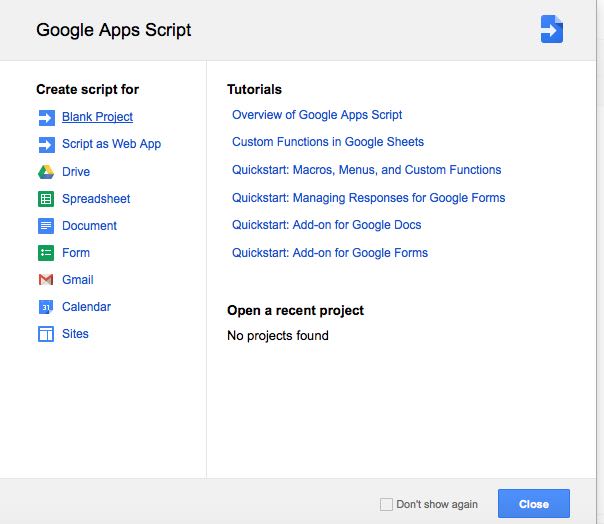
Klik Gambar Untuk Memperbesar
Setelah Anda menentukan sebuah blank page, pastikan bahwa Anda telah menghapus seluruh instruksi yang ada di dalamnya dan memulai dengan lembar kerja yang kosong. Salin instruksi di bawah ini:
function myFunction(e){
var userName = e.values[1];
var userEmail = e.values[2];
var date = e.values[3];
var subject = "Form Submitted";
var message = "Thank you," + userName + "for choosing " + date;

MailApp.sendEmail (userEmail, subject, message);
}
4. Pengaturan trigger untuk mengirim konfirmasi email secara otomatis
Hal lain yang penting dalam langkah ini yaitu pengaturan trigger. Carilah “Resources” kemudian pilih “Current Project’s Triggers” Maka akan muncul tampilan menyerupai di bawah ini:
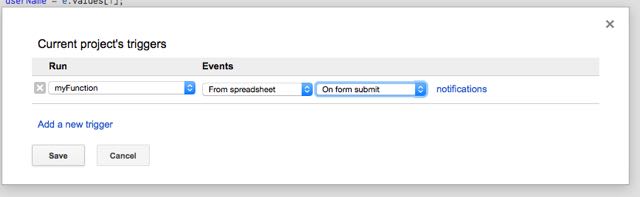
Klik Gambar Untuk Memperbesar
Pilih opsi menyerupai yang ditunjukkan dalam foto. Setelah menentukan “Save“, Anda harus mengautorisasi untuk menjalankan instruksi di bawah ini:
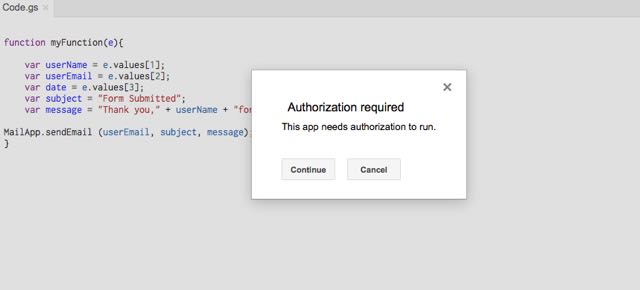
Klik Gambar Untuk Memperbesar
Klik “Continue” untuk menuntaskan pengaturan instruksi dan trigger.
5. Pengecekan Kode
Jangan membagikan Google Form Anda secara umum (public). Pada langkah terkhir ini sangatlah penting, Anda sanggup memperbaiki apapun sebelum form Anda ditampilkan. Anda sanggup kembali pada form Anda dan klik “View live form“. Selanjutnya, isi form kemudian pilih tombol “submit“.
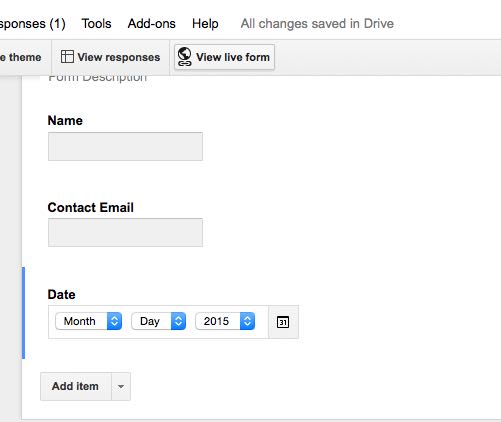
Klik Gambar Untuk Memperbesar
Bukalah akun Gmail Anda. Di dalam kotak masuk Anda mempunyai konfirmasi email dengan subjek “Form Submitted” atau subjek apapun yang Anda tuliskan. Di bawah ini pengecekan penerimaan email dengan mengetes form dan instruksi konfirmasi.
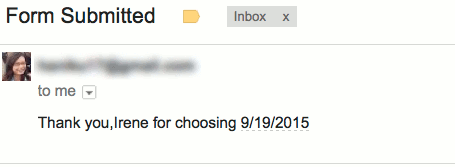
Klik Gambar Untuk Memperbesar
test iklan adalah sebuah alat yang sangat nyaman dan gampang dipakai siapa saja, khusunya untuk sebuah situs besar dan acara bisnis dimana membutuhkan kecepatan dan ketepatan serta efisiensi waktu dan kinerja. Bagaimana? Praktis bukan untuk menciptakan pemberitahuan email melalui Google Forms? Sampaikan opini Anda melalui kolom komentar 🙂
Sumber https://product.balimediakomputer.com/
